Menú File
Dentro de la aplicación se encuentra el menú File que contiene las acciones mas importantes en el manejo de la aplicación:
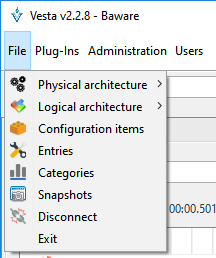
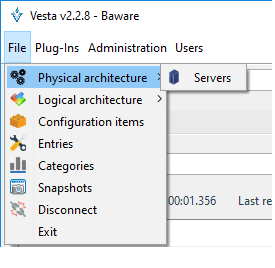
Physical architecture: Servers
Logical architecture: Applications, Applications Groups, Environments.
Physical architecture
La arquitectura física se refiere a los componentes externos que permite la protección y cuidado de los componentes que contienen la información importante que maneja una empresa.
Servers
Dentro de la opción de Arquitectura física se encuentra la opción de Servers que son los servidores que se configuraron para tener acceso desde la aplicación Vesta.
Se podrá acceder al servidor remoto cuando sea configurada la conexión del plugin: Weblogic, SOA, Operating System o Patches. Al realizar la conexión se podrá tener acceso a los archivos de configuración que se encuentran en el servidor.
Click File > Physical architecture > Servers
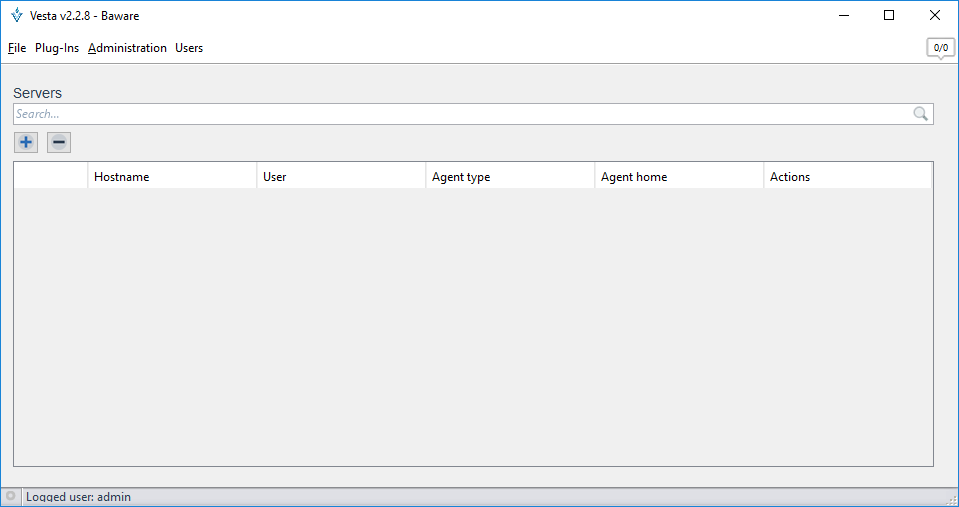
Al acceder a la opción de Servers muestra la ventana donde se podrán agregar los servidores a los cuales se podrá tener acceso una vez que se realizo la conexión mediante un plugin que se encuentre instalado en Vesta.
Configuración del nodo de conexión
Por medio del botón + permite agregar un servidor y mostrará la ventana para registrar los datos de conexión:
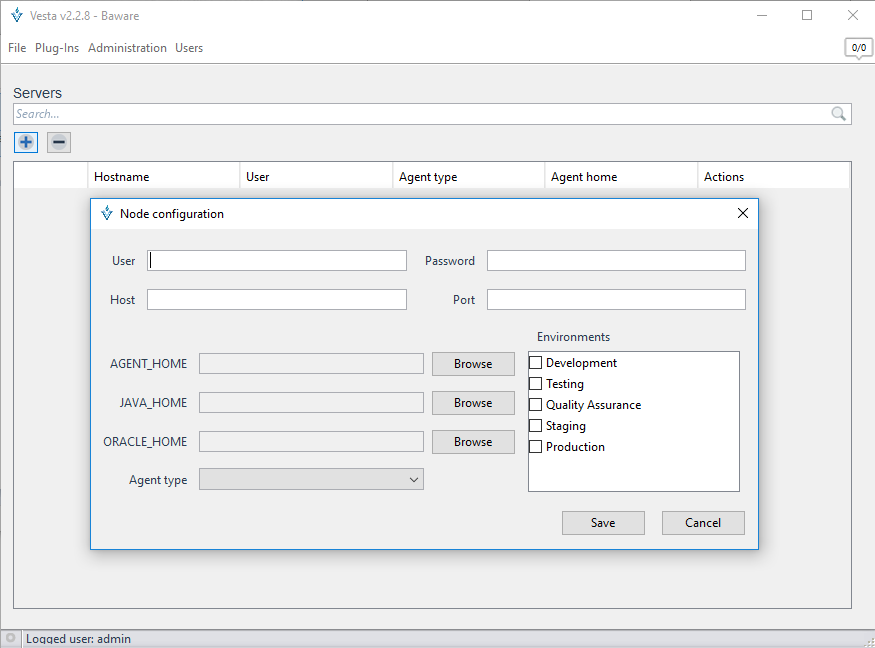
En la primera sección de la ventana se introducen los datos de conexión hacia el servidor:
User: Es el usuario de conexión al servidor.
Password: La contraseña de acceso del usuario.
Host: Es el host de conexión al servidor.
Port: El puerto de acceso al servidor.
Posteriormente se encuentra la segunda sección donde se elegirá:
Agent_Home: Permite elegir la ruta donde será instalado el agente. El agente es el responsable del monitoreo de los archivos en el servidor remoto y que fueron configurados en la aplicación vesta.
Java_Home: Permite elegir la ruta donde se encuentra instalado el directorio de java home.
Oracle_Home Permite elegir la ruta del directorio del Oracle Home del servidor remoto.
Agent type: Permite elegir el sistema operativo con el que cuenta el servidor remoto.
Enseguida se encuentra un recuadro donde se deberá elegir el o los ambientes sobre el cual se tendrá la conexión.
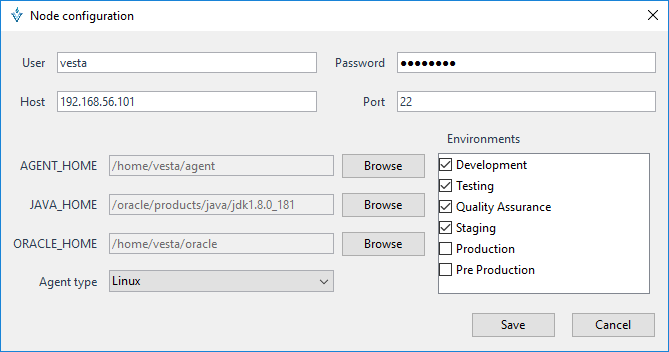
Una vez completos los datos se procede a guardarlos mediante el botón Save.
Lista de Servidores
Una vez que se han agregado, muestra en la ventana la lista con los datos de los servidores:
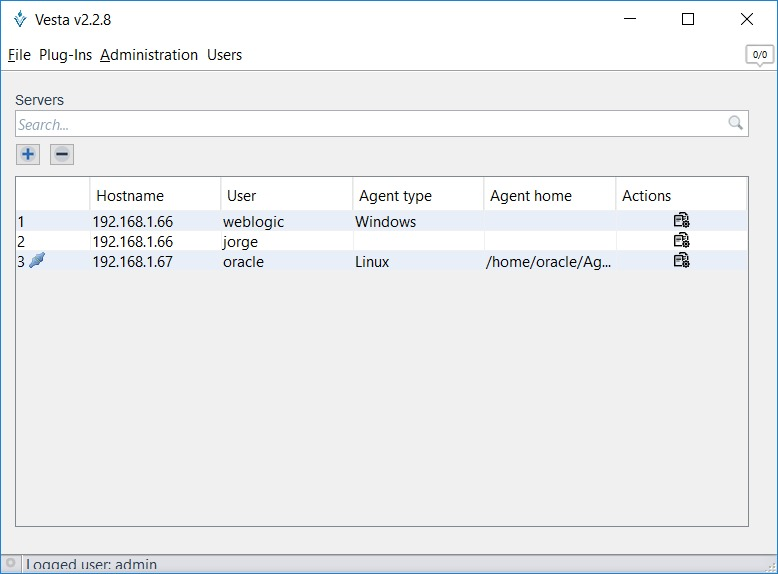
Donde se observan los detalles principales de la configuración del servidor:
-
En la primer columna muestra si el servidor se encuentra en conexión.
-
Hostname: muestra la dirección del servidor remoto.
-
User: muestra el usuario con el que se conecto.
-
Agent type: es el tipo de sistema operativo del servidor.
-
Agent home: la ruta donde se encuentra instalado el agente.
-
Actions: contiene dos opciones a realizar:

-
Edit: permite abrir la ventana "Nodo de configuración" para modificar algún detalle.
-
Upload agent: permite cargar el agente vesta en el servidor:
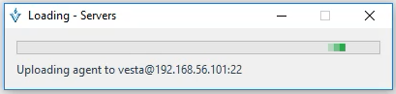
Una vez que termina el proceso, el agente se encuentra instalado en el servidor remoto.
Logical architecture
La arquitectura lógica expresa cuáles son los componentes internos de un servidor, es la información útil que se maneja.
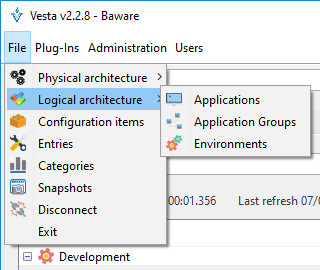
Al acceder a la opción muestra los elementos que la conforman:
Applications
Una aplicación representa un sistema que contiene un conjunto de elementos de configuración que almacena la configuración de las entradas.
Click File > Logical architecture > Applications
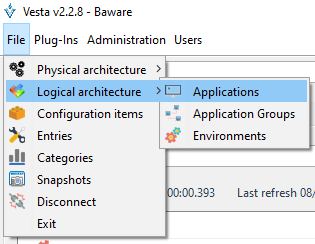
La siguiente pantalla muestra las acciones que se podrán realizar sobre una aplicación.
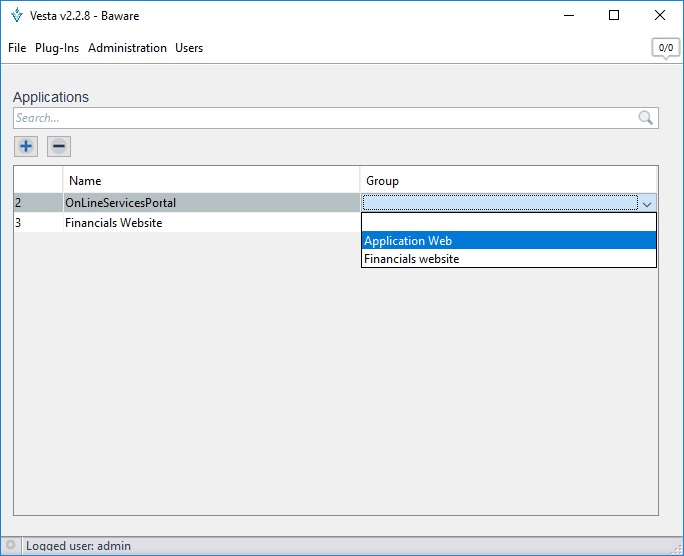
 Permite habilitar un nuevo registro en modo edición, permitiendo la captura de una nueva aplicación.
 Permite eliminar la aplicación seleccionada. Confirmación por parte del usuario será solicitada
Nota
Una aplicación puede ser agrupada de manera lógica a través de un “Grupo de Aplicaciones”.
Application Groups
Un grupo de aplicaciones es el nombre que se le da a un conjunto de aplicaciones que son asignadas a un área en especifico de la organización, por ej., la aplicación “PagosApp” y “VentasApp” se asignaría al Grupo “Finanzas”.
Click File > Logical architecture > Application Groups
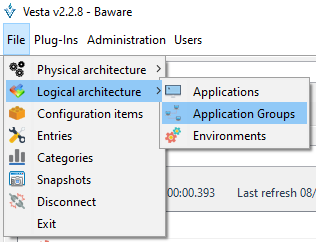
El grupo permitirá asociar a un conjunto de aplicaciones en un subgrupo superior permitiendo mantener una estructura organizacional definida.
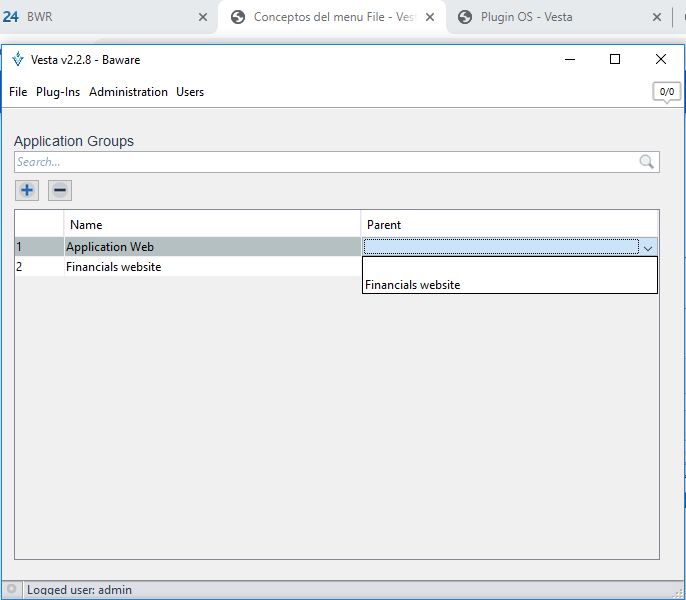
En la siguiente pantalla se podrán crear o eliminar grupos de aplicaciones, en la ventana también se visualizan todos los grupos que han sido creados.
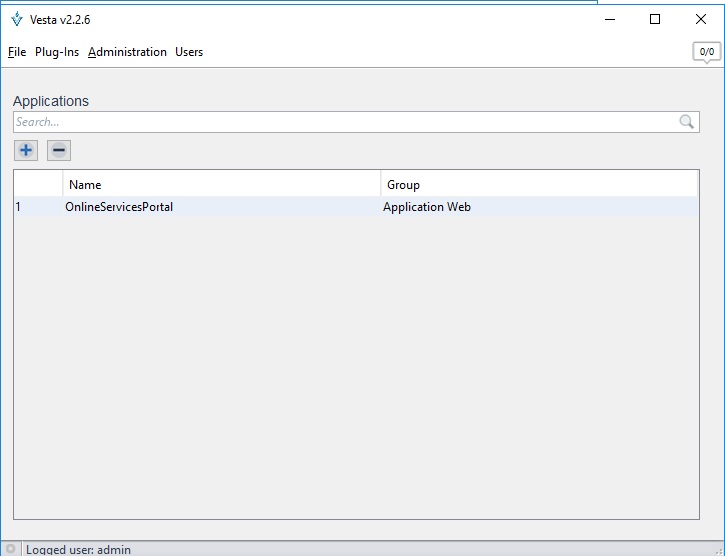
Permite habilitar un nuevo registro en modo edición; permitiendo la captura de un nuevo grupo de aplicaciones.
Permite eliminar el grupo de aplicaciones seleccionado. Confirmación por parte del usuario será solicitada.
Nota
Una vez creada un grupo de aplicación, se puede relacionar con otro grupo si esto fuera necesario en la columna Parent.
Environments
Un ambiente representa un entorno de trabajo de una “Aplicación”. Toda la entrada de información que sea introducida deberá ser ingresada bajo un ambiente de trabajo para diferenciar la etapa de desarrollo que se lleva a cabo.
Click File > Logical architecture > Environments
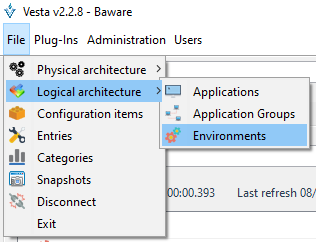
La siguiente ventana muestra los ambientes que se encuentran definidos dentro de la aplicación. Se pueden crear los ambientes que se consideren necesarios.
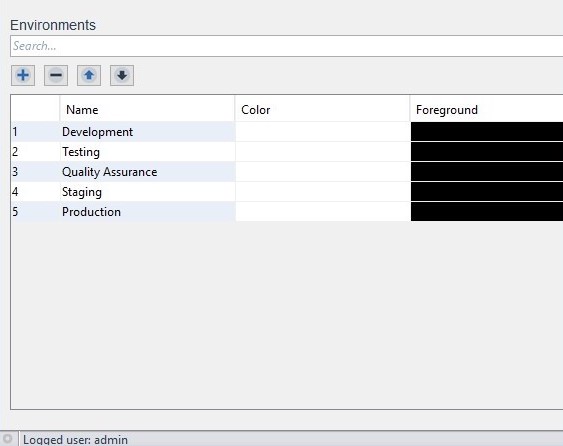
Este botón habilita un nuevo registro en modo edición, permitiendo la captura de un nuevo ambiente.
Este botón elimina el ambiente seleccionado. Confirmación por parte del usuario será solicitada.
Nota
Cuando un ambiente es eliminado, todas las entradas de configuración asociados al ambiente son eliminados de manera automática.
Configuration items
Los elementos de configuración representa una plantilla basada en propiedades que utilizan una entrada de datos de configuración para el almacenamiento de valores.
Las propiedades se refieren a las características de un elemento, una propiedad es cada campo (entrada) o valor que es ingresado.
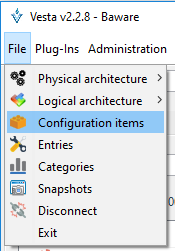
Click File > Configuration items
Nota
Configuration items pueden ser generados de manera manual, o provenir de la configuración de un plug-in.
La siguiente pantalla muestra los elementos de la ventana de Configuration items:
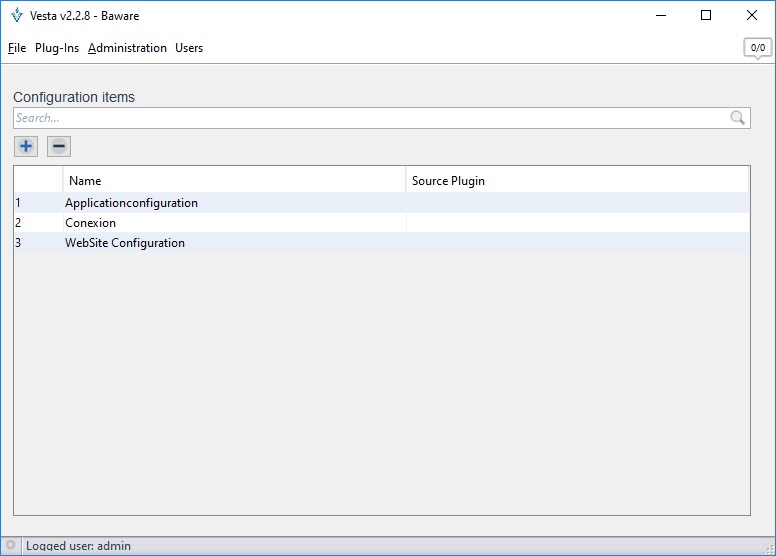
 Esta opción permite buscar los elementos de configuración dentro de la ventana.
Este botón habilita un registro en modo edición, permitiendo la captura de un nuevo elemento de configuración.
Este botón elimina el elemento de configuración seleccionado. Confirmación por parte del usuario será solicitada.
Nota
Cuando un elemento de configuración es eliminado, todas las entradas de configuración basados en él son eliminadas de manera automática.
Una vez creado el elemento de configuración se agregan sus propiedades. La siguiente pantalla muestra cómo acceder y modificar sus propiedades.
Right Click > View Properties

En la pantalla se muestran las propiedades que permite agregar, modificar o eliminar de maneara manual las diferentes propiedades que conforman un elemento de configuración.
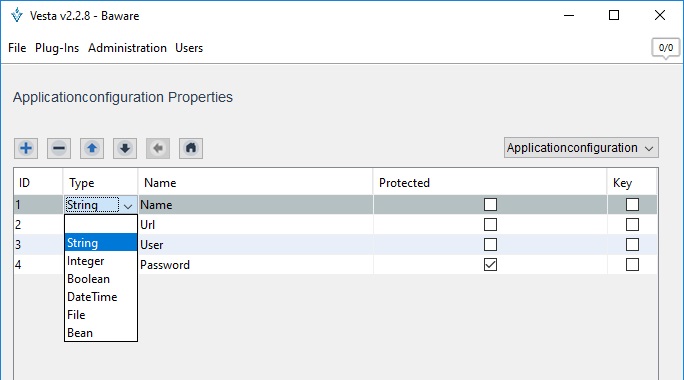
Permite habilitar un registro en modo edición, permitiendo la captura de una nueva propiedad.
Una vez que ha sido habilitado un registro se deben considerar los siguientes campos a capturar de las propiedades:
-
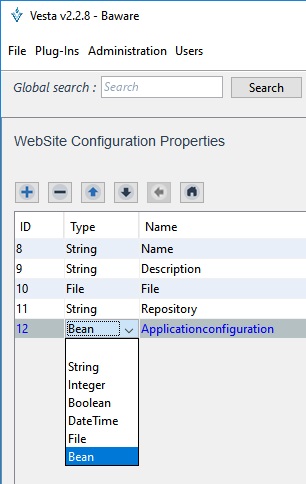
Type (Tipo de dato): Define el tipo de dato a almacenar, se tienen seis tipos de datos, String, Integer, Boolean, DataTime, File y Bean (permite hacer referencia a otro elemento de configuración)
-
Name: Es el nombre que representa el campo.
-
Protected: Define si el tipo de dato debe ser enmascarado (Password). Al activar esta opción, los datos ingresados se visualizan con asteriscos, suele utilizarse para escribir las contraseñas.
-
Key: Define si la propiedad será marcada como la llave primaria dentro del elemento de configuración (Propiedad utilizada por el método de comparación).
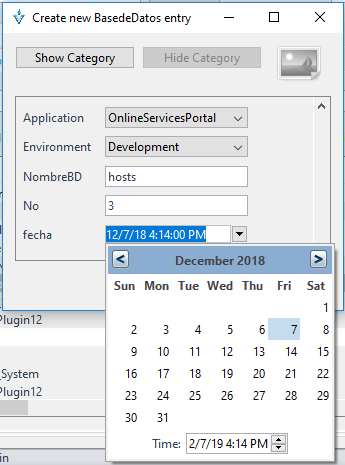
Agregar un “Data Time” como propiedad en un elemento de configuración
Permite agregar la fecha y la hora que se le indique, se puede agregar la fecha actual en la que es elaborada la entrada o bien se puede elegir una fecha diferente.
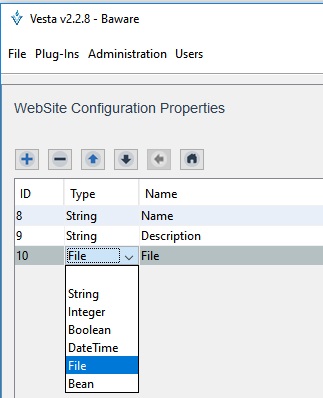
Agregar un “File” como propiedad en un elemento de configuración
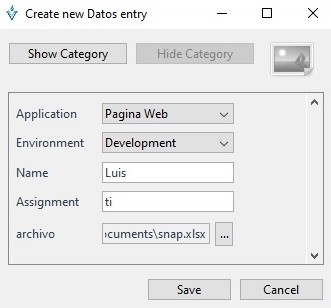
Permite asignar el tipo “File” a una propiedad en un elemento de configuración. Este tipo de dato permite guardar archivos y obtenerlos cada vez que se requiera. Por ejemplo, si quieres guardar un reporte de Excel tendrás que elegir el “type” como “File”. De manera que cuando creas una entrada de configuración puedas guardar un documento XLS en esa propiedad.
El documento se agrega cuando se genera una entrada al elemento de configuración. Los datos son introducidos y al mismo tiempo se elige el archivo:
Agregar un “Bean” como propiedad en un elemento de configuración
Permite hacer una referencia hacia otro elemento de configuración, tomando los campos para relacionarlos al elemento de configuración original.
El Bean es agregado cuando se genera una entrada al elemento de configuración desde el menú File/Entries, se adquiere el control sobre el elemento de configuración principal para poder editarlo y se accede al campo tipo Bean que es representado por un icono en color gris.
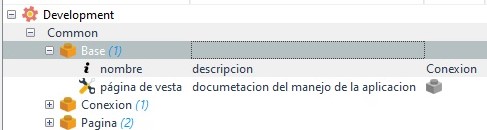
Una vez que se accede a la edición se muestran los campos a llenar y en el campo del elemento de configuración se accede con un click:

Se muestra en la pantalla de View children la creación del elemento de configuración externo:
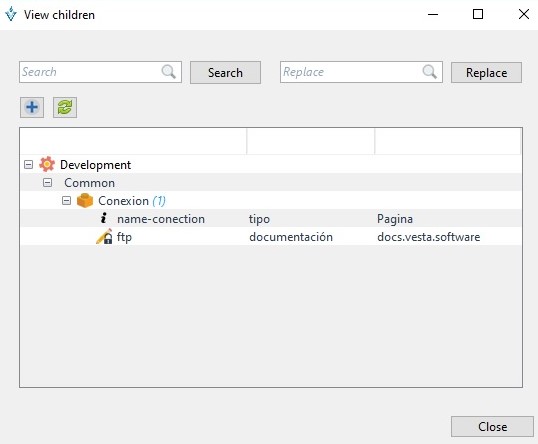
Sobre la ventana de entries se muestra en rojo el elemento de configuración referenciado, identificando que ya se encuentra creado y enseguida dentro de la misma sección del elemento de configuración se observa la información que fue introducida:
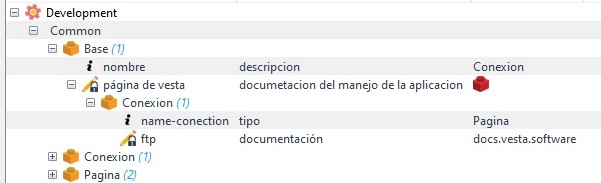
De esta manera es creado un campo tipo Bean y una vez que es creado pasa a ser un elemento de configuración tipo children que es una entrada de configuración anidada y asociada a la entrada de configuración principal del elemento de configuración.
Nota
Para guardar la propiedad editada será necesario presionar la tecla [Enter].
La ventana de propiedades del elemento de configuración contiene funciones que se describen a continuación:
Permite habilitar un registro en modo edición, permitiendo la captura de una nueva propiedad.
Elimina la propiedad seleccionada. Confirmación por parte del usuario será solicitada
Nota
Cuando una propiedad es eliminada todas las entradas del elemento de configuración son modificadas, eliminando de manera automática los valores asociados a estas propiedades dentro de la entrada de configuración.
 Permite modificar el orden de visualización de la propiedad dentro del elemento de configuración, desplazando la propiedad seleccionada una posición arriba.
 Permite modificar el orden de visualización de la propiedad dentro del elemento de configuración, desplazando la propiedad seleccionada una posición abajo.
 Permite desplazarse a la edición del elemento de configuración anterior, previo a la selección de un nuevo elemento de configuración a través de la opción “elemento de configuración”.
 Permite desplazarse a la edición del elemento de configuración original previo a la selección de un nuevo elemento de configuración mediante la opción “elemento de configuración”.
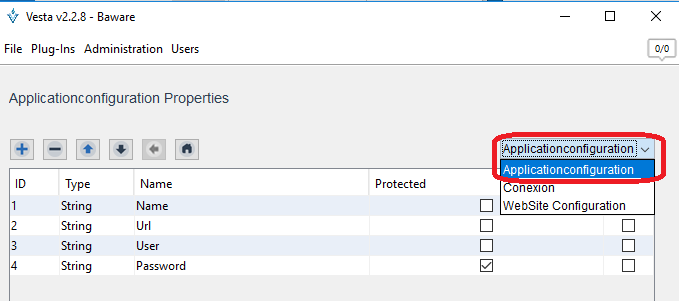
La siguiente pantalla en la opción seleccionada permite elegir un nuevo elemento de configuración a editar o consultar.
Vídeo de como crear elementos de configuración
Entries
Se refiere al ingreso de información, esta información representa la configuración de algún servidor, clúster, sistema y son almacenadas en un elemento de configuración de la aplicación.
Click File > Entries
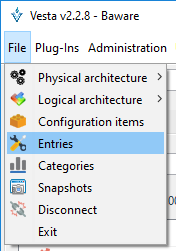
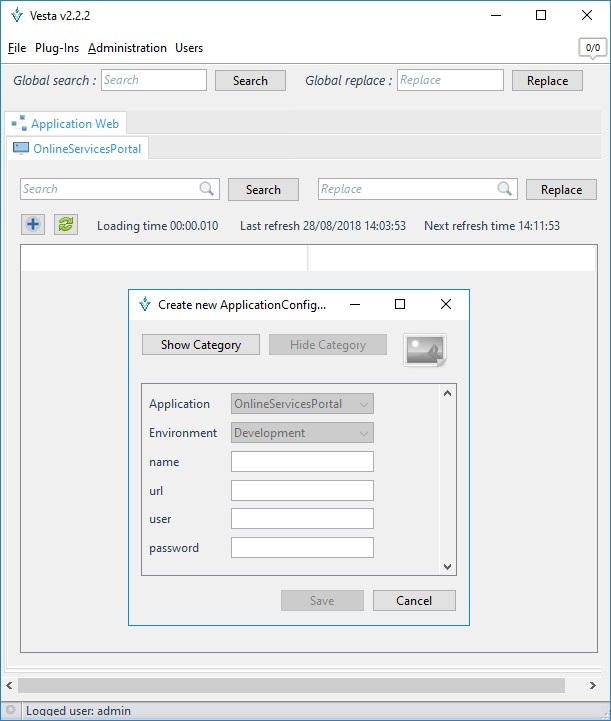
Para crear una entrada se da clic en el botón + de la ventana mostrada:
Nota
Cuando se crea un entry por primera vez y se tiene creado solo un elemento de configuración, se muestra la ventana de Create new entry, en cambio si ya se tienen definidos mas de un elemento de configuración, muestra primero la ventana para elegir el elemento de configuración.
Entradas de configuración
Las entradas de configuración son los valores que son ingresados a la aplicación en forma de registros y se les denomina propiedades.

Cuando las entradas han sido ingresadas, la ventana cuenta elementos que se describen a continuación:
Refresh. La aplicación tiene dos opciones para refrescar la vista de entradas de configuración. Manual: Usando el botón de “refresh”. Para aplicar la actualización de la vista con lo último guardado en base de datos.
Manual: Usando el botón de “refresh”. Para aplicar la actualización de la vista con lo último guardado en base de datos.
Automática: El sistema automáticamente se va actualizando de acuerdo con los parámetros establecidos. Ver sección de System Parameters del menú Administration.

Modifiqué los parámetros del sistema para configurar el “refresh” automático de la vista de entradas de configuración.
 Muestra el tiempo que tardó la vista en refrescarse sin importar si el “refresh” fue manual o automático.
 Muestra la fecha y hora de la última vez que se refrescó la vista sin importar si el “refresh” fue manual o automático.
 Muestra la fecha y hora del próximo “refresh” automático. Se calcula con base en el parámetro de sistema: “Time in which the entries will be updated” medido en segundos.
Categories
Una categoría tiene la función de clasificar entradas de configuración de acuerdo con la prioridad de la configuración. Agrupar varias entradas en una misma categoría facilita la búsqueda y la edición de múltiples entradas de configuración por vez. También sirve para visualizar las propiedades con códigos de colores de manera que facilite la localización de estas.
Una categoría es asignada a algunas entradas de configuración con el fin de clasificar su prioridad.
Nota
Definir múltiples categorías es útil para clasificar los cambios. Un cambio de mayor importancia es identificado de manera visual a través de un color distintivo.
Click File > Categories
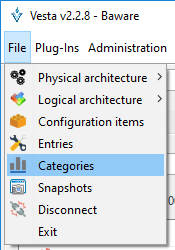
La siguiente pantalla muestra las diferentes categorías, donde se pueden agregar, eliminar o modificar las categorías
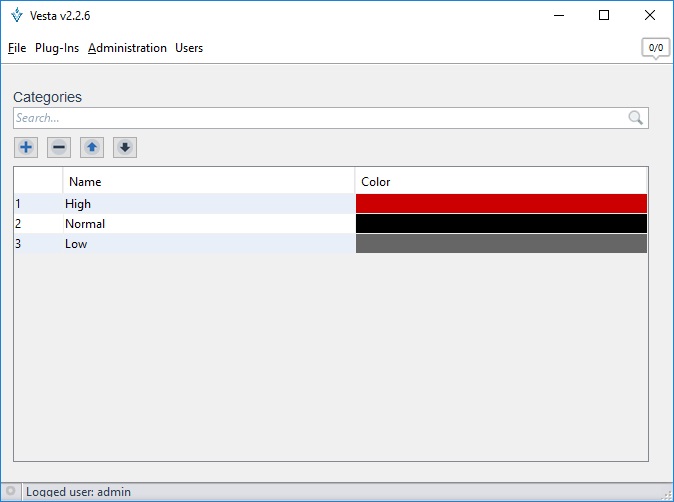
Entre las características a destacar se encuentra el color de letra que puede ser asignado a cada una de las categorías.
Este botón habilita un registro en modo edición que permite la captura de una nueva categoría
Este botón elimina la categoría seleccionada. Confirmación por parte del usuario será solicitada.
Nota
Para guardar la categoría editada será necesario presionar la tecla [Enter]
Snapshots
Un snapshots almacena el estado actual de las entradas seleccionadas desde su ultima revisión con todas sus propiedades y valores actualizados al momento de hacer el snapshots.
Para crear un snapshots se debe tener dos o mas entradas seleccionados en la ventana de entries:
Click Rigth > Take snapshot
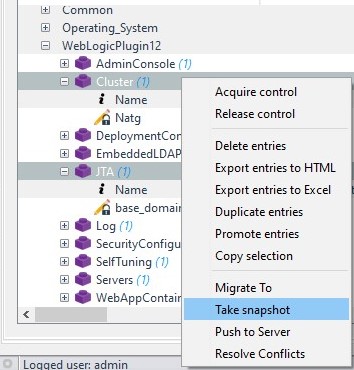
Al elegir la opción muestra una ventana con los datos que serán almacenados y un recuadro con los comentarios adicionales sobre el snapshot
Para acceder a los snapshots almacenados:
Click File > Snapshots
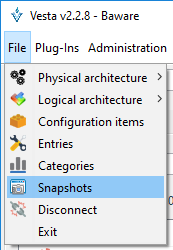
Los snapshots son almacenados por medio de un ID:
-
SNAPSHOT: Almacena la configuración sobre el snapshot con la fecha de creación y comentarios adicionales.
-
SNAPSHOT_ENTRY_REVISION: donde se encuentra la lista de ID del entry seleccionado y el ID de su ultima revisión.
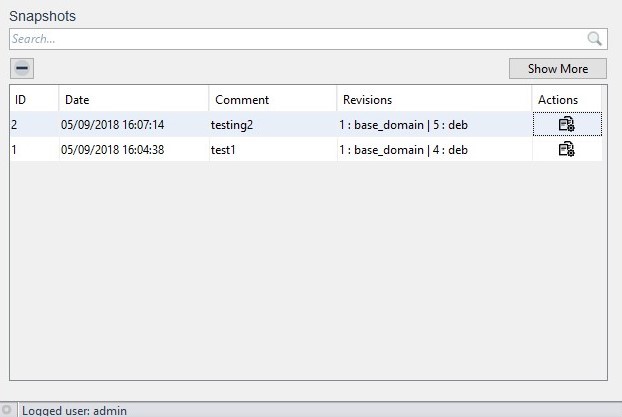
La ventana principal de los snapshots contiene los siguientes elementos que se describen a continuación:
ID. Es el identificador otorgado al momento de realizar el snapshot.
Date. Se refiere a la fecha en que fue realizado el snapshot a los plugins.
Comment. Son los comentarios ingresados al momento de la creación del snapshot.
Revisions. Se refiere a las revisiones que se le hicieron a los plugins hasta antes del realizar el snapshot.
Actions. Agrupa las opciones disponibles.
En la parte superior de la ventana contiene dos acciones a realizar:
 Permite eliminar el snapshots seleccionado.
 Permite mostrar mas elementos en la ventana si es que se tienen, al oprimirlo se convierte en mostrar menos para reducir la información.
La ventana principal de snapshots muestra todos los que han sido capturados:
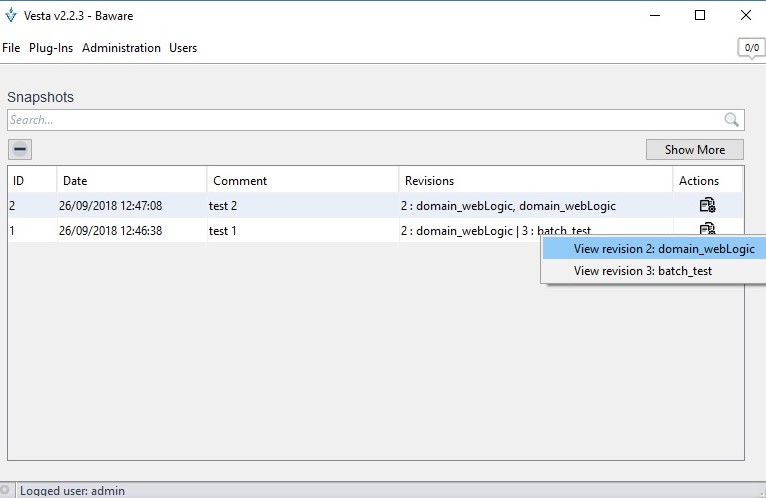
Al acceder a la opción de Actions, muestra una lista desplegable con las entradas que han sido almacenadas. La ventana en Tree history muestra los detalles del entry con las opciones disponibles a realizar:
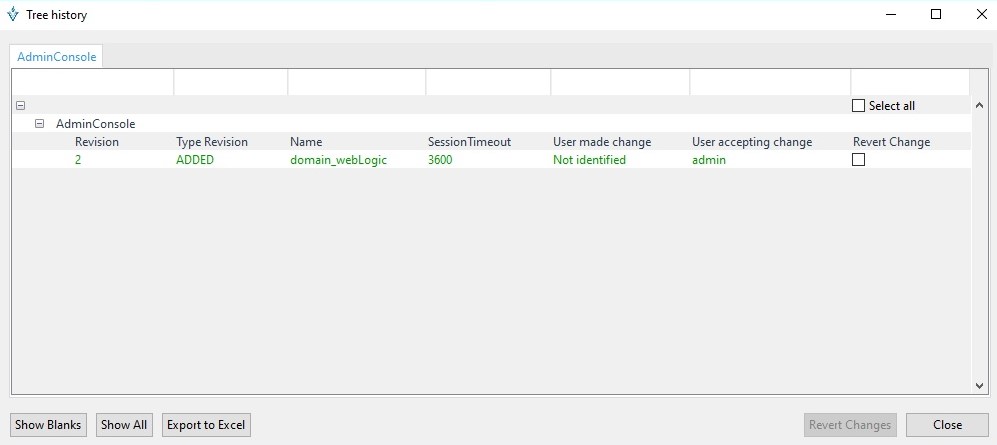
Al final de la ventana se encuentran acciones a realizar:
Show Blanks: Esta opción permite mostrar las entradas con propiedades en blanco.
Show all: Esta opción permite mostrar todas las entradas.
Export to excel: Esta opción permite exportar a Excel para tener un reporte de cambios.
Revert Changes: Esta opción permite sobrescribir los valores actuales de una entrada de configuración con los valores de la revisión seleccionada. La que se encuentre activa en “Revert Change”.
Los snapshots también son utilizados cuando es invocado un webservice de Vesta y posteriormente por medio de un push se actualiza en el servidor de WebLogic.
Revert Changes
Permite revertir los cambios realizados a un punto anterior antes de realizar el snapshots
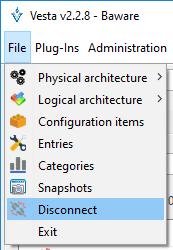
Disconnect
Esta opción permite “cerrar sesión” del usuario actual para volver a ingresar con otro usuario sin necesidad de cerrar la aplicación.
Click File > Disconnect
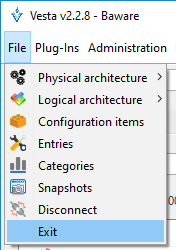
Exit
Esta opción permite salir completamente de la aplicación.
Click File > Exit
Nota
Al cerrar la aplicación desde el icono de “cerrar” la aplicación seguirá abierta en segundo plano.
Vídeo de las opciones de Desconectar y Salir