Vesta Core
Introducción
La característica principal de la aplicación Vesta son los entries o entradas. Las entradas representan las configuraciones de los elementos de configuración que se desean gestionar y han sido definidas dentro de las aplicaciones.
Las entradas se encuentran almacenadas en los elementos de configuración que están definidos bajo un ambiente dentro de una aplicación perteneciente a un grupo de aplicaciones.
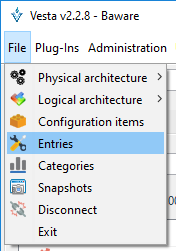
Click File > Entries
Al ingresar al menú Entries por primera vez, aparece la ventana con sus funciones inactivas:
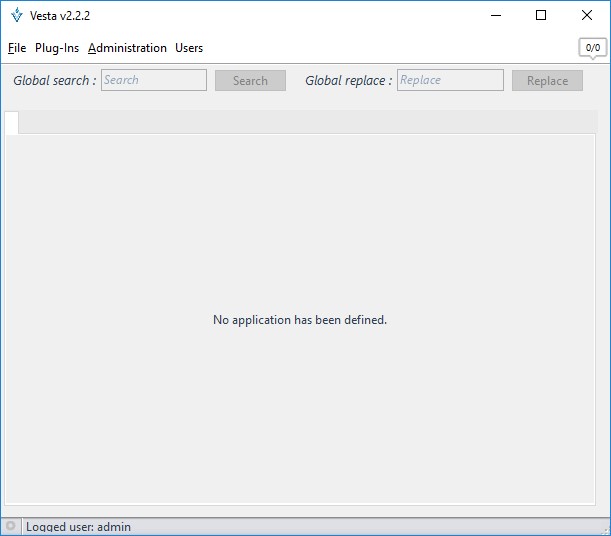
Esto sucede por que no se han proporcionado los “Permisos” al perfil del usuario para manipulara los elementos de la aplicación y de este modo se puedan visualizar en la ventana los elementos activos.
Para modificar los permisos se accede al menú Users en la opción Profiles y de la vetana que se muestra se eligen los permisos para agregar entradas. En la imagen se observa que se seleccionan los elementos creados anteriormente, las acciones sobre los elementos de configuración, los ambientes a utilizar, si se usaran categorías y demás elementos que se consideren necesarios:
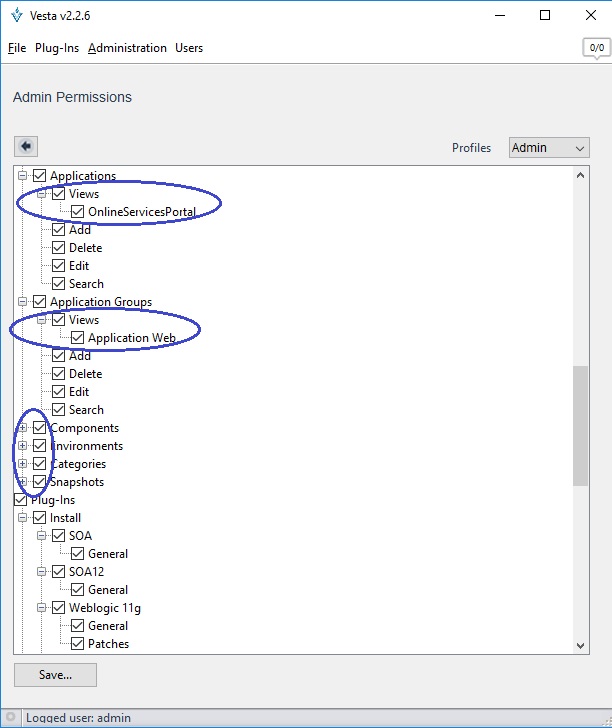
Una vez que son modificados los permisos se guardan los cambios realizados con el botón Save.
Nota
Se debe tener cuidado al seleccionar los permisos.
De este modo el usuario ya puede acceder a la ventana de entries y ver los elementos habilitados que le permitirá crear las entradas.
Entries
Las entradas son almacenadas en un elemento de configuración que se encuentran bajo un ambiente de trabajo definido dentro de una aplicación en un grupo determinado.
Una vez que fueron definidos los componentes (Grupo de aplicaciones, Aplicaciones y elementos de configuración) con los permisos correspondientes, se muestra la ventana de entries con los elementos activados para generar entradas de configuración:
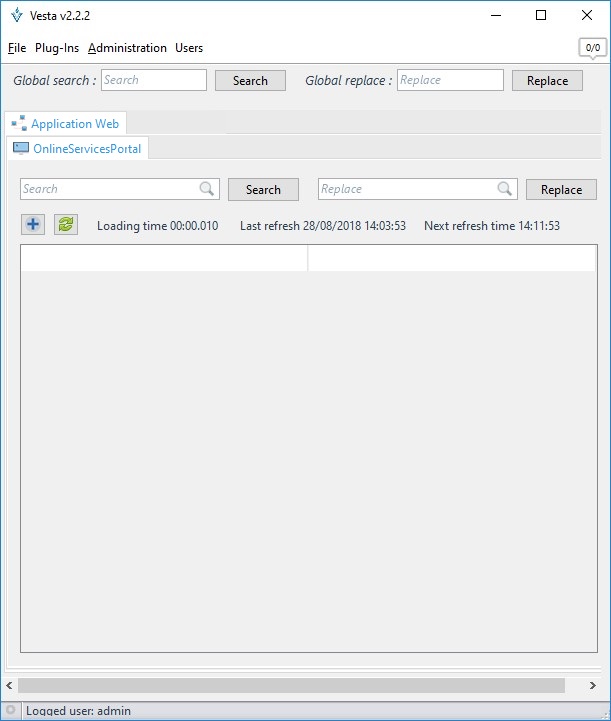
Existen tres maneras de crear entries:
- Por medio del botón +
- Por medio del click derecho sobre un elemento del ambiente una vez que ya fue creada alguna entrada.
- Por medio del click derecho sobre un elemento de configuración dentro ambiente una vez que ya fue creada alguna entrada sobre el mismo.
 Permite crear una entrada de configuración desde un ambiente en específico mostrando una ventana que contiene los diferentes elementos de configuración disponibles y de la lista que despliega se elige uno:
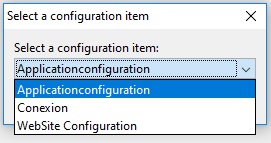
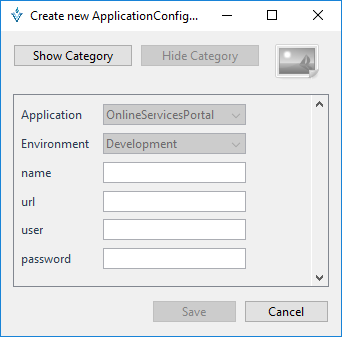
Una vez seleccionado el elemento de configuración, se ingresarán los diferentes valores para la creación de la entrada de configuración.
Entre los valores obligatorios se encuentra como primera validación la selección de la aplicación y posteriormente el ambiente al cual estará asociada la entrada de configuración.
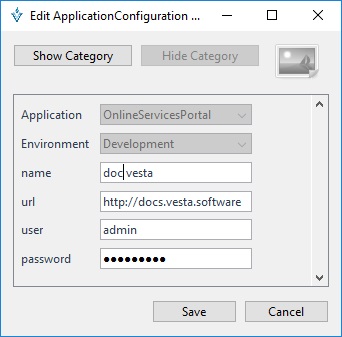
Los valores de las entradas tipo “Cadena de texto” son mostradas de manera normal, como texto.
Los valores de entradas tipo “Contraseña” son mostradas de modo protegido.
Los valores de entradas tipo “elemento de configuración” son representadas por un icono cuadrangular, el cual podrá ser seleccionado para listar las entradas del elemento de configuración anidado.
Nota
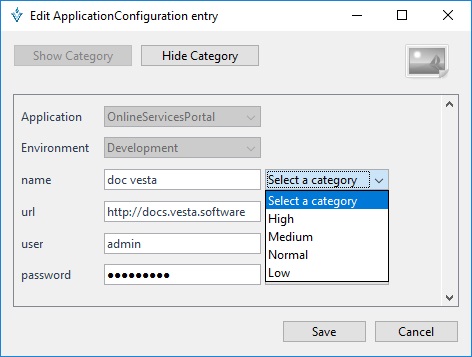
Es posible asignar una “categoría” para cada propiedad asociada a la entrada de configuración.
El botón “Show Category” muestra las diferentes categorías disponibles en cada propiedad. Esta opción es útil cuando se desea identificar una propiedad con un grado de prioridad alta, normal o baja.
Existen configuraciones, que por su naturaleza son difíciles de manejar en un solo elemento de configuración, por lo tanto es posible definir elementos de configuración que contengan referencias hacia otros, en este caso, al crear una entrada de este tipo, es necesario ingresar valores a las diferentes propiedades.
Por medio del click derecho sobre el tipo (Common ó algún plugin)
Select “Common” > Right click > Create entry

Se debe seleccionar el elemento de configuración sobre el cual se creara la entrada
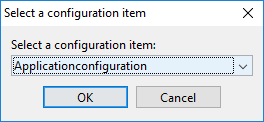
Y una vez seleccionado el elemento de configuración se asignan valores a las propiedades y se guarda la información con el botón “Save”.
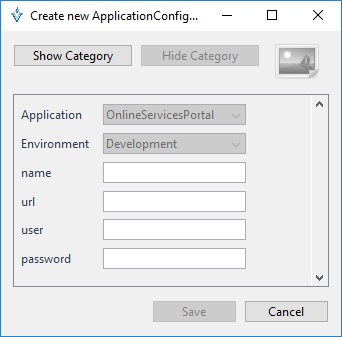
Por medio del click derecho sobre un elemento de configuración dentro ambiente una vez que ya fue creada alguna entrada sobre el mismo.
Select "elemento_de_configuración_nombre" > Right click > Create entry
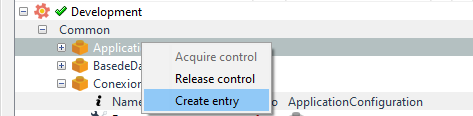
Nota
En esta opción ya no se muestra la ventana para elegir el elemento de configuración debido a que se le dio click derecho sobre el elemento de configuración del cual se creará la entrada.
Se llenan los datos que se muestran en la ventana y al termino se guardan.
Una vez creada la entrada, se muestra en la pantalla los elementos que la componen.
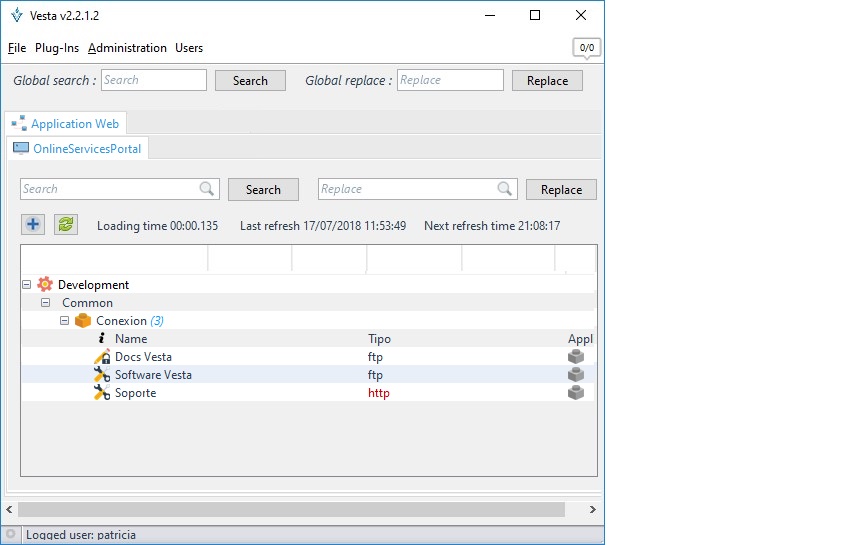
Vídeo. Introducción a la ventana de entries
Opciones sobre entradas
Una vez que se tienen establecidas las entradas, se tiene una serie de opciones a realizar sobre ellas, siempre y cuando se tenga el perfil de usuario con los permisos adecuados.
1. Acquire control
Permite adquirir el control de la entrada para poder realizar acciones sobre la misma sin que otro usuario pueda modificarlas mientras se encuentre en uso. Esta opción es importante mencionar que es útil ya que permitirá la manipulación de los elementos registrados sin el inconveniente de que no se pueda modificar por que otro usuario la esta usando en ese momento.
Right Click > Acquire control
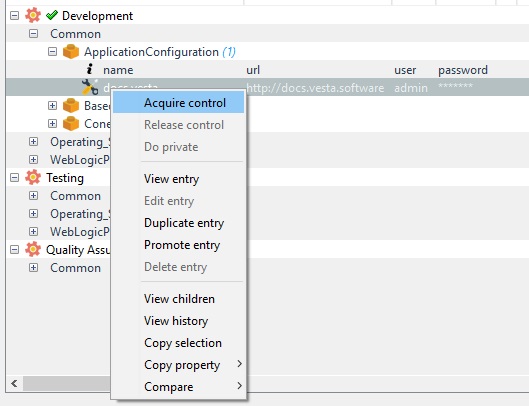
Una vez que se adquiere el control, se habilitan las acciones sobre las características del elemento.
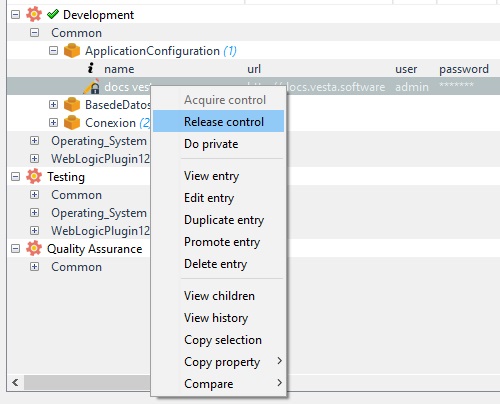
2. Release control
Permite ceder el control adquirido de la entrada para que otros usuarios puedan hacer uso de ella.
Right Click > Release control
3. Do Private / Do Public
La opción Do Private permite poner la entrada en modo privado de tal manera que nadie mas pueda hacer uso de ella mientras tenga esta opción activa.
Cuando un entry del tipo Common es creado por un usuario, el usuario que realizo el entry lo puede editar exclusivamente para su uso y hacerlo privado mediante esta opción.
Right Click > Do Private
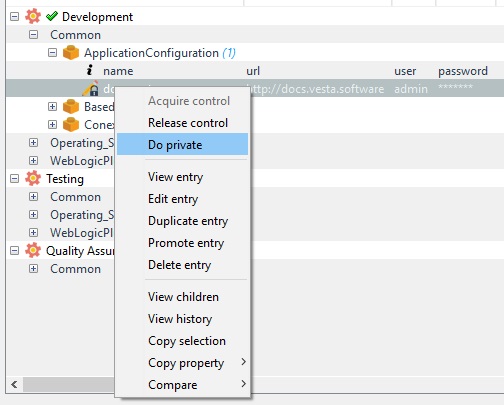
Al elegir la opción Do Private, el icono de la entrada cambia:
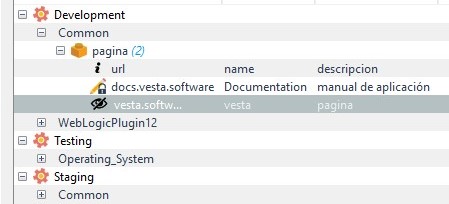
Para volver a hacer publico la entrada y otros usuarios puedan hacer uso de ella, se elige la opción Do Public:
Right Click > Do Public
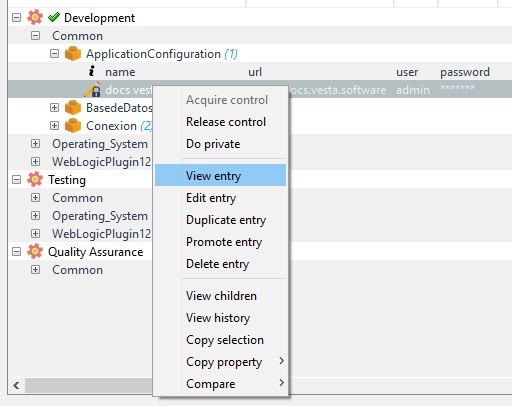
4. View entry
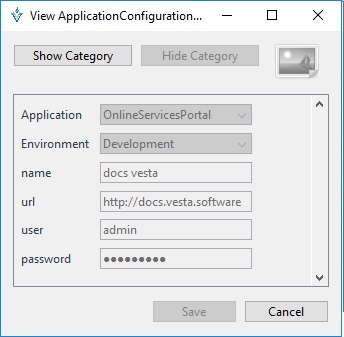
Permite visualizar la entrada de configuración que fue ingresada.
Right Click > View entry
Solo permite visualizar sin realizar algún cambio, solo es ventana de tipo consulta:
5. Edit entry
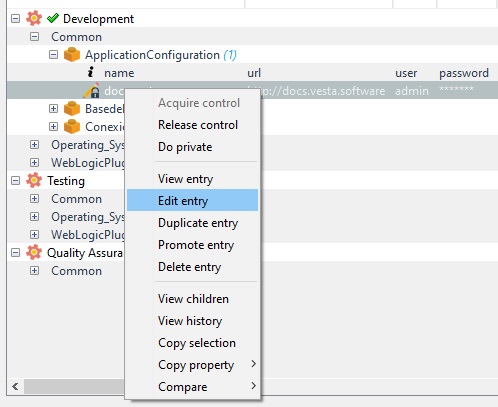
Permite visualizar y editar los valores de una entrada de configuración.
Nota
Se requiere adquirir el control de la entrada previo a la edición.
Right Click > Edit Entry
Los valores actuales de la entrada de configuración son mostrados, además es posible asignar nuevos valores y/o definir categorías oprimiendo el botón “Show Category”.
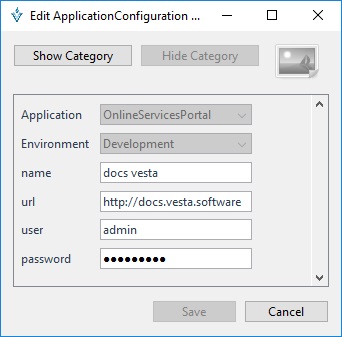
También permite seleccionar la categoría en cada propiedad en la pestaña de "Show Category".
6. Duplicate entry
Permite duplicar una entrada de configuración en un aplicativo alterno o bien realizar una copia local del elemento seleccionado.
Right Click > Duplicate Entry
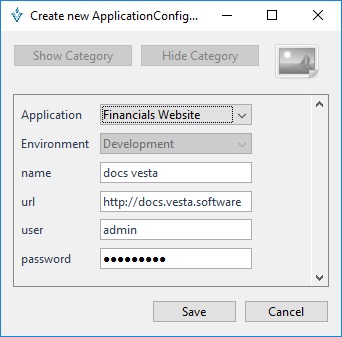
La siguiente pantalla muestra una entrada duplicada, en la cual se puede seleccionar la aplicación a la que estará asociada la nueva entrada de configuración. Sin embargo el ambiente ya se encuentra definido de acuerdo con la configuración inicial del elemento original del que se duplico.
Nota
Para duplicar la “entrada de configuración” en la misma aplicación solo es necesario indicar los nuevos valores de cada una de las propiedades y guardar con el botón “Save”
7. Promote entry
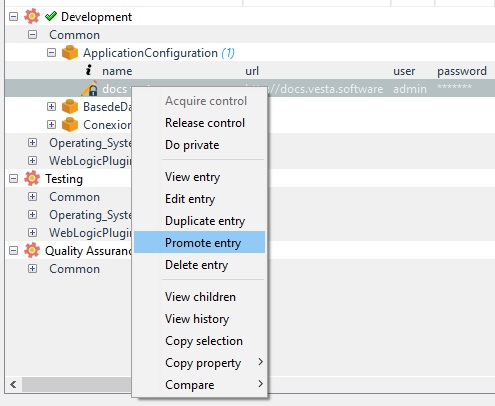
Permite promover una entrada de configuración hacia un ambiente subsecuente. Esta opción es útil cuando una metodología de integración continua es utilizada.
Nota
Esta opción es muy útil cuando se requiere la propagación de configuraciones entre ambientes.
Right Click > Promote Entry
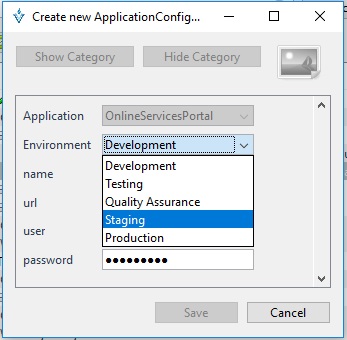
Permite realizar el cambio de ambiente a donde se promoverá la entrada de configuración seleccionada.
8. Delete entry
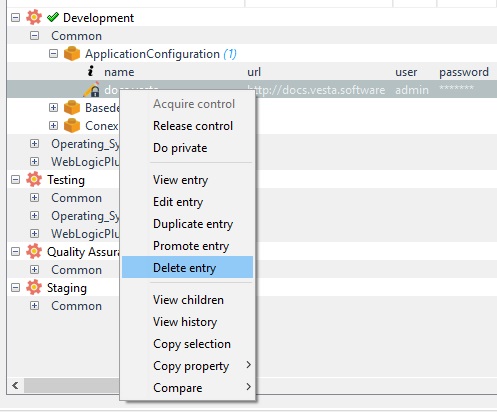
Permite eliminar la entrada de configuración que se ha seleccionado.
Nota
Este proceso requiere confirmación por parte del usuario.
Para poder realizar esta acción se requiere adquirir el control de la entrada previo a eliminar la entrada.
Right Click > Delete entry
Antes de eliminar el elemento seleccionado, valida si está seguro de eliminarlo.

Al presionar el botón “Yes” la entrada de configuración es eliminada.
Al presionar el botón “No” la entrada ya no se elimina.
9. View children
Muestran las diferentes entradas de configuración que contiene elementos que fueron anidados y asociados a la entrada de configuración principal.
Right Click > View Children
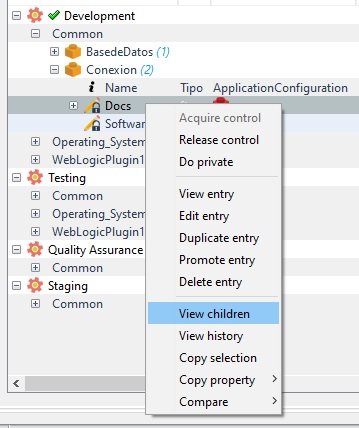
La siguiente pantalla permite agregar, modificar, o eliminar entradas de configuración del tipo elemento de configuración anidado.

Este botón permite agregar una entrada de configuración del tipo seleccionado.
Nota
Para poder hacer uso de la opción “View Children", se debe tener una asociación hacia otro elemento de configuración por medio de una configuración de tipo “Bean”.
10. View history
Permite mostrar el historial de cambios realizados sobre los valores de una “entrada de configuración” específica.
Right Click > View History
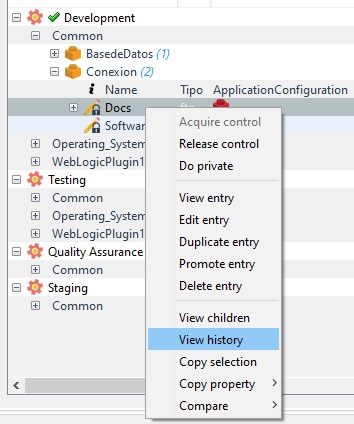
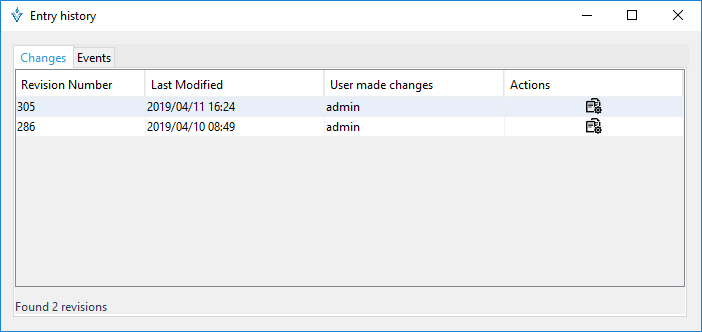
Al acceder a la opción se muestra en la ventana los cambios que se han realizado, mostrando la fecha de modificación, el usuario que realizo los cambios:
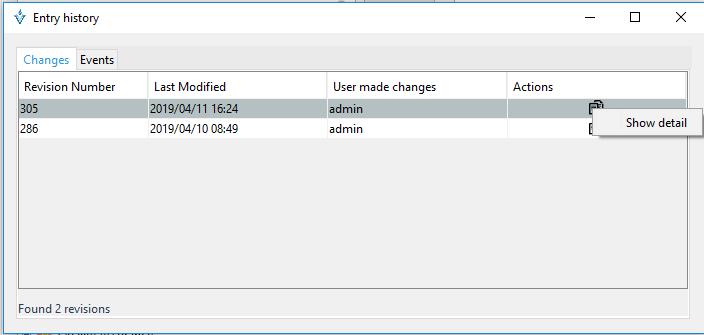
En la columna de Acciones contiene un icono que permite acceder a los detalles de los cambios realizados, se da clic sobre el icono y se elige "Show details" para mostrar la ventana:
La ventana muestra los detalles de los cambios que fueron realizados, mostrando las revisiones en color verde con el tipo de revisión que se realizó, los detalles del elemento de configuración, el usuario que hizo el cambio, si el cambio es aceptado por el usuario y la opción de revertir los cambios realizados dando clic en el recuadro:
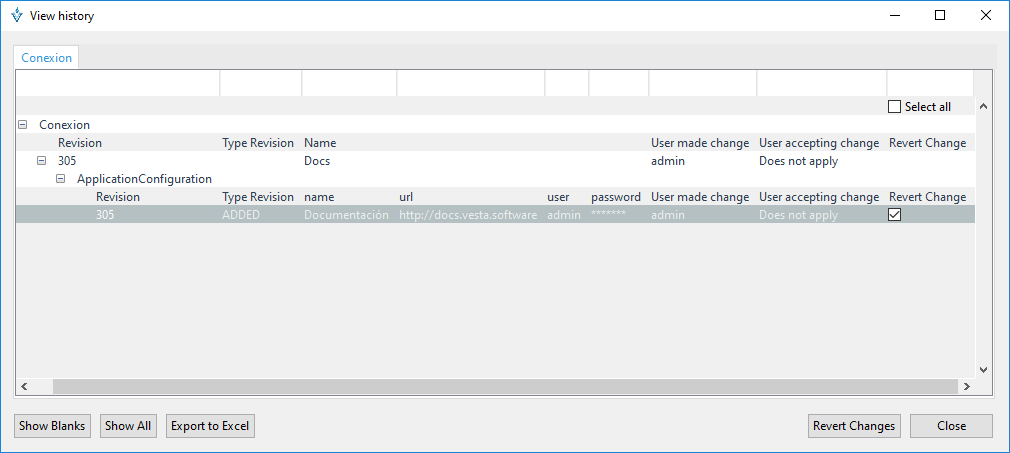
La ventana contiene las opciones de:
Show Blanks: Esta opción permite mostrar las entradas con propiedades en blanco.
Show all: Esta opción permite mostrar todas las entradas.
Export to excel: Esta opción permite exportar a Excel para tener un reporte de cambios.
Revert Changes: Si se elije la opción sobre la ventana, permite revertir los cambios realizados.
Close: Permite cerrar la ventana actual.
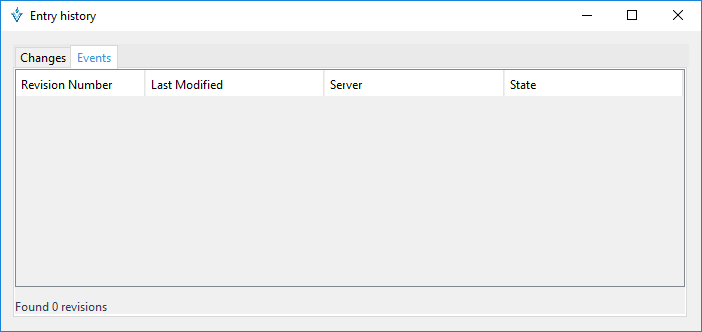
Regresando a la pantalla de View History se encuentra habilitada la pestaña de Events donde muestra los detalles de los eventos que han sido realizados sobre la entrada:
11. Copy Selection
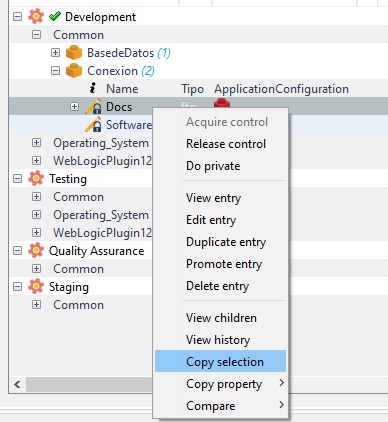
Permite copiar al portapapeles las entradas de configuración seleccionadas.
Right Click > Copy selection
Nota
Esta opción es útil cuando se requiere compartir información con usuarios externos a VESTA.
12. Copy Property
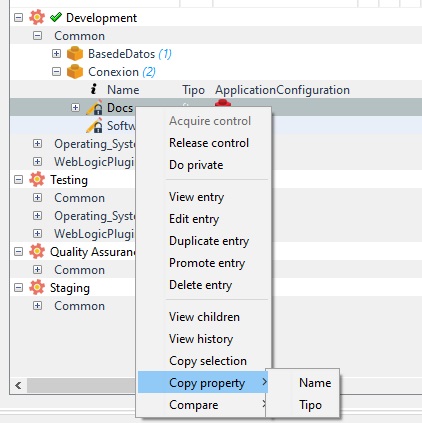
Esta pantalla permite copiar al portapapeles el valor de una entrada de configuración en específico.
Right Click > Copy Property > Name
Nota
Esta opción es útil cuando se requiere copiar datos de URL’s o credenciales de acceso.
13. Compare
Permite comparar entradas de configuración del mismo tipo.
Right Click > Compare> Other proerty values
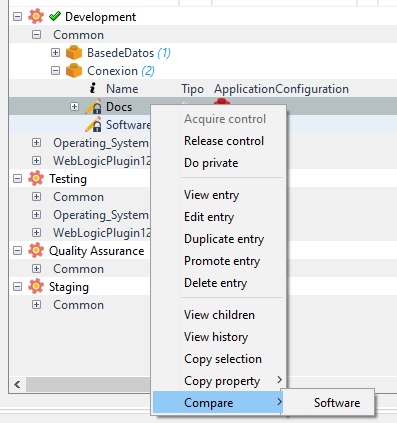
Al seleccionar la comparación, muestra el resultado obtenido
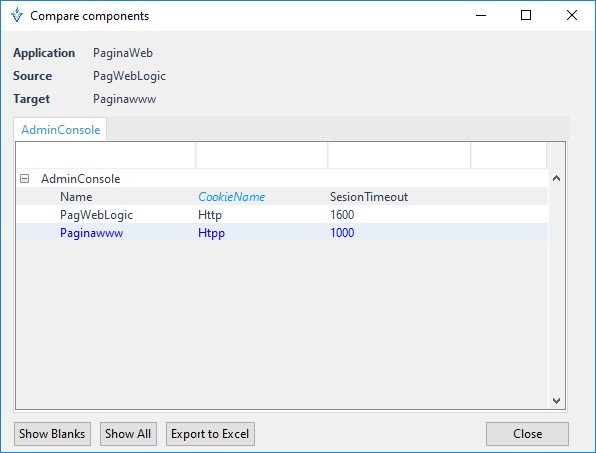
Al final de la ventana se encuentran acciones a realizar:
Show Blanks: Esta opción permite mostrar las entradas con propiedades en blanco.
Show all: Esta opción permite mostrar todas las entradas.
Export to excel: Esta opción permite exportar a Excel para tener un reporte de cambios.
Vídeo de opciones sobre las entradas del tipo Common