Instalación de Vesta
Para realizar la instalación en el equipo es necesario asegurase de que se cumpla con los requisitos que se mencionan a continuación.
Requisitos del Sistema
Para poder instalar la aplicación se debe disponer de un equipo de cómputo considerando como mínimo las siguientes características:
Sistema Operativo
- Microsoft Windows: Windows XP en adelante o cualquier versión de Linux.
- Memoria RAM: 8 GB
- Procesador: Dual core 2 Ghz
- Espacio en disco duro: 350 Mb de la aplicación.
- Oracle JDK y JRE 1.8+ (no compatible con 9 o 10) o bien Oracle Linux 5.0 +, depende del Sistema Operativo con el que se disponga.
- Winrar.
Base de Datos
Se debe tener instalado y configurado en el equipo un manejador de base de datos que cumpla con las siguientes características:
-
Versión
- Oracle DataBase 11g (Standalone o RAC)
- Oracle DataBase 12c(Standalone o RAC) Real aplication cluster.
- En caso de ser RAC se deberá disponer del componente SCAN
-
Espacio: 10 GB
- Character Set : AL32UTF8
- SHARED_POOL_SIZE : 147,456 KB
- SGA_MAX_SIZE : 147,456 KB
- DB_BLOCK_SIZE : 8 KB
- session_cached_cursors : 100
- processes : 500
- open_cursors : 800
- db_files : 600
- Usuario: Se deberá disponer de un usuario con permisos de creación de objetos sobre la base de datos.
Nota
Los datos de la base de datos seran usados al momento de instalar Vesta.
Aplicación
- Se debe disponer de una licencia para la instalación de Vesta y visitar la página oficial para obtener la aplicación.
Nota
Es necesario contar con permisos de red para la ejecucion del servício de Licenciamiento: http://securityservice.herokuapp.com/security/verifyKey/
-
Se debe disponer de un licenciamiento activo para la descarga de los componentes Vesta core, plugins (Weblogic 11g o 12c y soa Suite 11g o 12c), Operating System y Patches.
-
Se debe disponer de un usuario administrador de WebLogic, un usuario administrador de SOA Suite y un usuario de sistema operativo para la conexión y configuración de los plugins de vesta.
Instalación
Una vez que se han cumplido los requisitos previos a la instalación del producto, se procede con la instalación de la aplicación.
1. Descomprimire
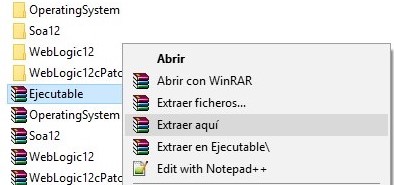
Para instalar Vesta, se debe contar con el archivo “Ejecutable.zip” proveniente del repositorio oficial del producto. La carpeta contiene los archivos necesarios para el proceso de instalación.
Una vez descargado el archivo se procede a extraerlo:
2. Ejecutar
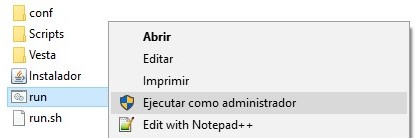
Con los archivos completos, se procede a realizar el proceso de instalación de Vesta. Se selecciona el archivo run.bat y se Ejecuta como administrador.
Right Click > run.bat > Ejecutar como administrador
Nota
run.bat se ejecuta si se realiza la instalación en el sistema operativo de Microsoft Windows y run.sh si corresponde a Linux.
3. Instalando
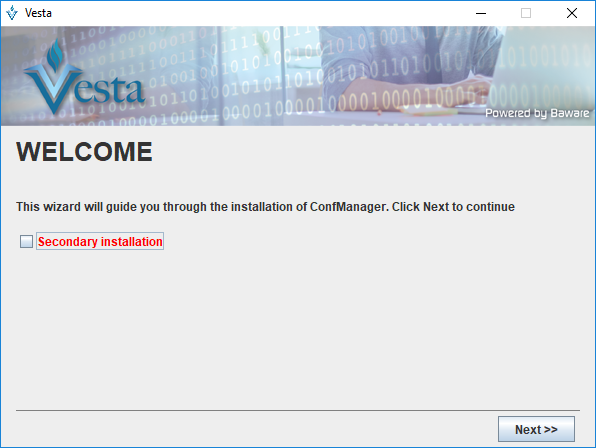
Una vez que se ejecuta el comando, inicia el proceso de instalación mostrando la ventana de cmd para iniciar el proceso de Vesta y una ventana con el asistente de instalación.
La primer ventana mostrada del asistente permite realizar la instalación Primaria que permite crear e inicializar el repositorio de metadatos del producto.
Se debe dejar inactiva la opción mostrada de "Secundary installation".
CMD
La ventana del cmd se debe dejar abierta mientras se usa la aplicación Vesta.
La Instalación secundaria "Secondary Installation" se realiza cuando el producto es configurado en un repositorio de metadatos existente.
Click en el botón “Next” para continuar
4. Datos de la organización y Activación del producto
Se ingresan los datos de la organización:

-
Organización: Nombre de la organización.
-
Departamento: Departamento dentro de la organización.
-
Product Key: Clave de la licencia de uso para la aplicación.
Al ingresar la clave del producto automáticamente se valida y si es correcta se debe establecer el password de la instalación.
- Password for private keys: Contraseña del usuario admin de la aplicación, servirá para autenticarse por primera vez en la aplicación, además genera las llaves de cifrado para almacenar datos sensibles en Vesta.
Una vez concluido se da click en Next
Nota
Al ingresar a la aplicación por primera vez, Vesta solicita que la clave de acceso sea cambiada por motivos de seguridad.
5. Configuración a la base de datos
Continuamos con el registro de los datos de acceso a la base de datos para realizar la conexión.
La base de datos contendrá el repositorio de metadatos de la aplicación. Los datos ingresados durante el uso de Vesta serán encriptados y almacenados de manera segura por la aplicación.
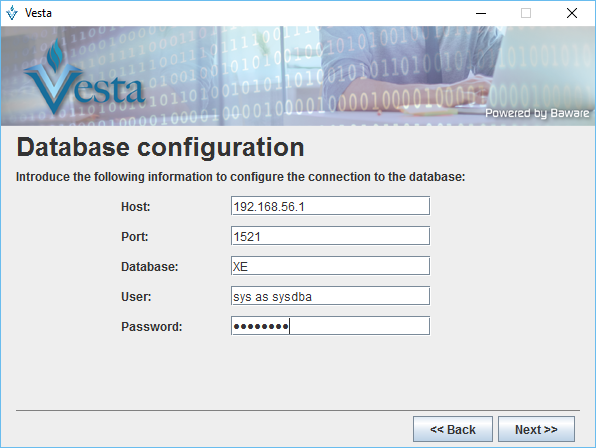
- Host: IP del servidor de base de datos.
- Port: Puerto del servidor de base de datos o el listener asociado.
- Database: Nombre de la instancia de base de datos o service name.
- User: Usuario de acceso a la base de datos.
- Password: Contraseña del usuario de base de datos.
Nota
El usuario ingresado en el campo “User” deberá contar con los permisos necesarios para la creación de objetos dentro de la base de datos. Cualquier usuario de base de datos podrá ser utilizado siempre que cumpla con este criterio.
6. Directorio de instalación
Se deberá elegir el directorio de instalación denominado “VESTA_HOME” que mejor sea considerado.
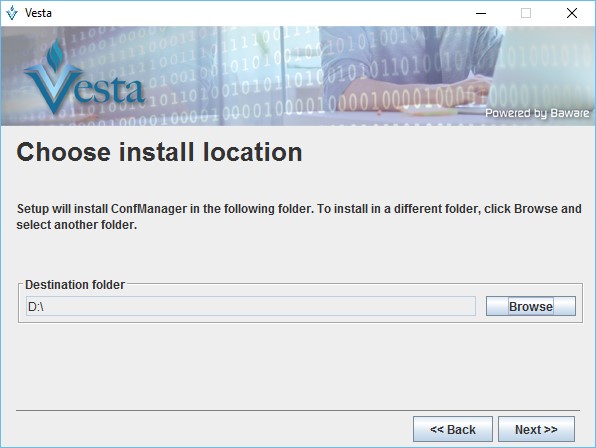
Una vez que se elige la ubicación, se da click al botón “Next” para continuar con la instalación.
Nota
Se debe crear previamente la carpeta donde sera instalada la aplicación.
7. Aviso de privacidad
A continuación, se muestra el aviso de privacidad de la aplicación, el cual debe ser aceptado para continuar el proceso de instalación.
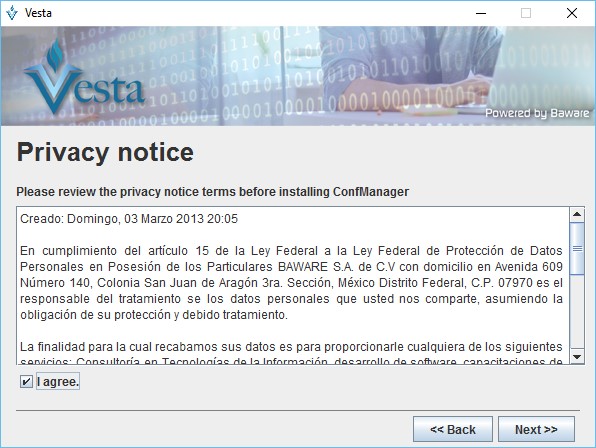
8. Resumen de la instalación
En la siguiente ventana se muestra los datos que fueron ingresados, se validan que sean correctos para poder continuar.
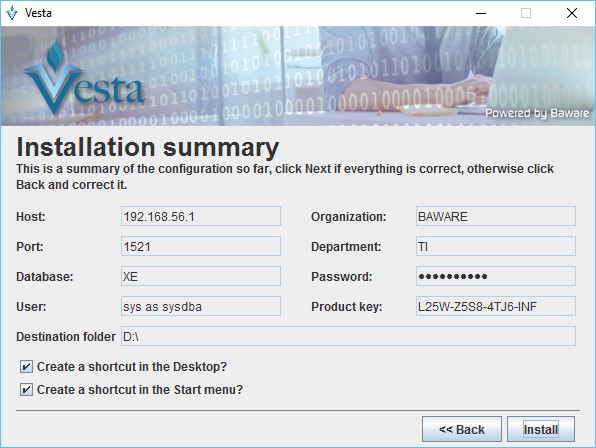
Nota
Se recomiendo dejar activados las opciones que se muestran.
9. Instalación de componentes
Se procede a instalar la aplicación con las configuraciones ingresadas en el asistente de instalación.
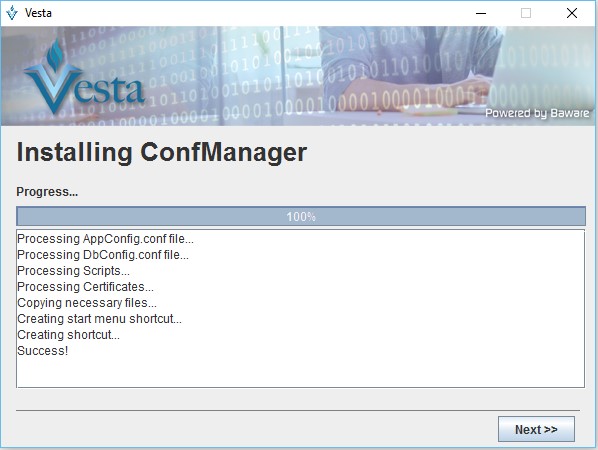
Una vez terminado el 100 % de la instalación, se da click al botón Next.
10. Fin de la instalación
Una vez que termina el proceso se procede a ejecutar la aplicación.
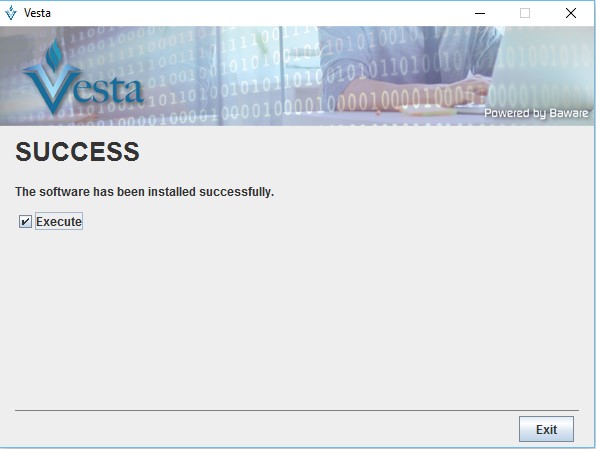
Click en el botón Exit.
Nota
Durante el proceso de instalación es creado el usuario “admin”. Este usuario es creado automáticamente con los permisos necesarios para operar la aplicación.
Configurando el Acceso a Vesta
Una vez que concluye la instalación, la aplicación comienza a iniciar.

Nota
Al terminó de la instalación se abre la aplicación, los accesos posteriores deben ser por medio del icono del escritorio.
Antes de abrir la aplicación, muestra un mensaje donde se pregunta si se iniciara la aplicación en Modo desarrollo (default).
Se debe elegir la opción Yes para continuar.

Durante el primer ingreso a la aplicación el repositorio de metadatos del producto es creado de manera automática por el sistema. El modo desarrollo sirve para crear los metadatos en la base de datos, después es cambiado automáticamente.
Cuando se elige la opción No se desarrolla el Modo producción este corresponde a la instalación secundaria.
Ingreso a la aplicación
Una vez que se inicia la aplicación muestra la ventana donde se ingresarán las credenciales de acceso:
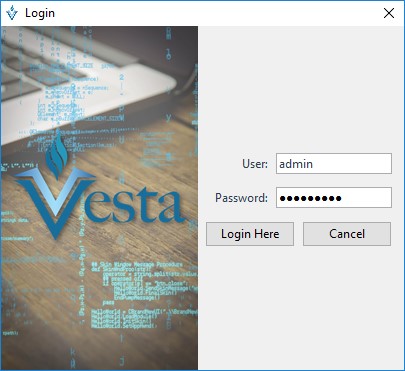
User: admin. Corresponde al usuario administrador de la aplicación Vesta.
Password: se ingresa el Password for private keys que fue proporcionado.
Cuando se ingresa por primera vez a la aplicación Vesta, la contraseña debe ser cambiada por motivos de seguridad.

En la ventana que se muestra, se realiza el cambio de la contraseña ingresando la que se tiene en este momento en la opción Old Password y se deberá introducir la nueva en New Password y posteriormente confirmarla en Verify Password.

Una vez que es cambiada la contraseña manda un mensaje de que el cambio se realizo.
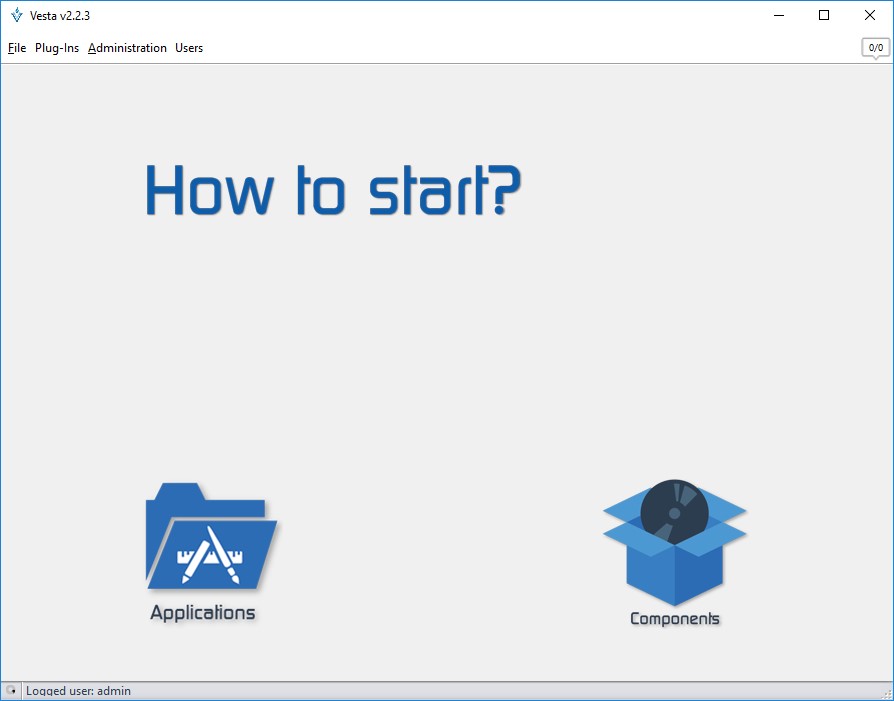
Pantalla Inicial
Listo, después de realizar el cambio de la contraseña muestra la pantalla inicial de la aplicación con los accesos directos a los componentes principales:
Vídeo de Requisitos, Instalación e Inicio a la Aplicación.