Menús en la aplicación
Para utilizar la aplicación es fundamental conocer los elementos que lo componen y saber manejar las herramientas que contiene.
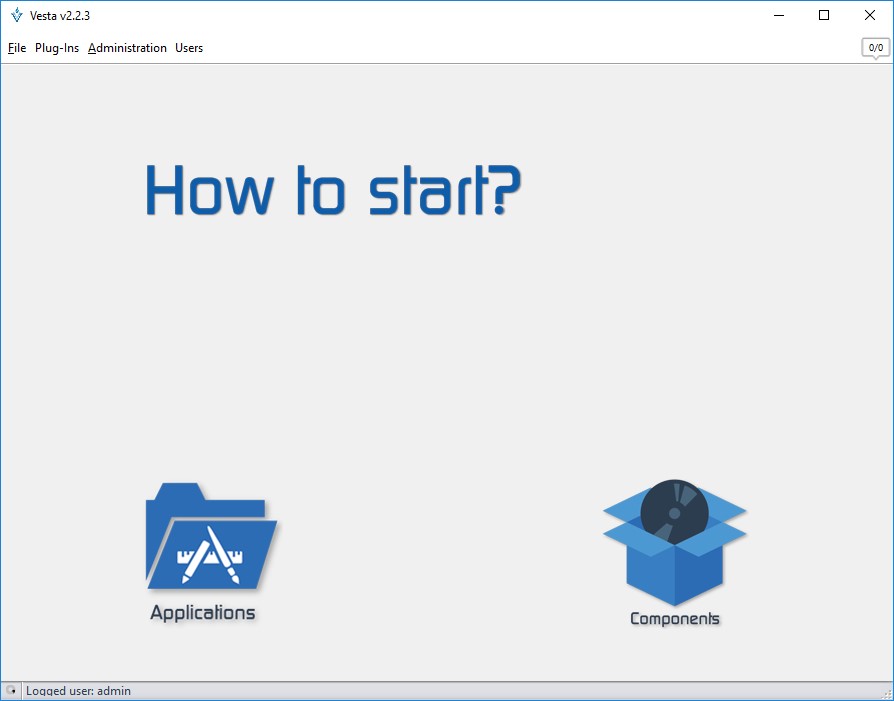
Vesta se encuentra distribuido en cuatro menús:
-
File
-
Plugs-Ins
-
Administration
-
Users
Cada menú cuenta con funciones específicas que se describirán de acuerdo al orden de creación de los elementos que componen la aplicación.
Menú Users
Un usuario en el sistema es la persona que acedera y manipulará la aplicación. Dentro del menú Usuarios se encuentran las configuraciones básicas de los usuarios, divididas en cuatro submenús:
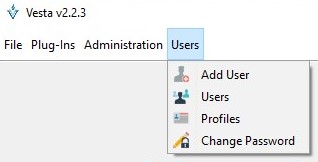
Add Users
Se pueden crear los usuarios que se consideren necesarios para agregarlos a la aplicación Vesta.
Para crear usuarios se accede a:
Click Users > Add User
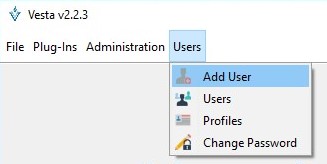
Un usuario debe estar asociado a un perfil que contiene los permisos del usuario dentro de la aplicación.
Al ingresar a la opción, se muestra la ventana en la cual se ingresan los datos que se solicitan:
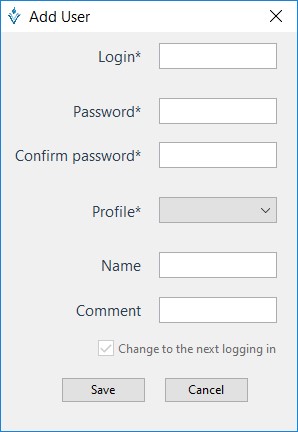
- Login: Es el usuario de acceso al sistema.
- Password: Contraseña del usuario de acceso al sistema. Esta contraseña deberá cumplir con los parametros de seguridad establecidas por la aplicación, pero se debe tener en cuenta que será cambiada al ingresar al sistema.
- Confirm password: volvemos a ingresar la contraseña.
- Profile: Se elige un perfil para el usuario que tendra los permisos necesarios.
- Name: Nombre descriptivo del usuario dentro de la aplicación.
- Comment: Comentarios que se deseen agregar.
- Change to the next logging in: Indicará cambiar el password en el siguiente acceso a la aplicación (por seguridad es obligatorio y no editable)
- Save: una vez completa la información, permite guardar la información.
Nota
Los criterios de seguridad son establecidos en el menú Administration > System Prameters
Users
Esta opción permite mostrar todos usuarios de la aplicación, los creados automáticamente y los que se crearon por algún usuario.
Click Users > Users
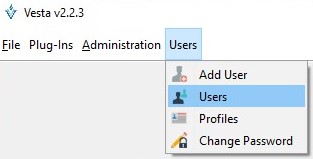
En la pantalla se visualizan los usuarios definidos dentro de la aplicación. El usuario admin cuenta con todos los permisos dentro de la aplicación y el usuario monitor se encuentra limitado de permisos. Los usuarios creados posteriormente también se mostraran en la lista.
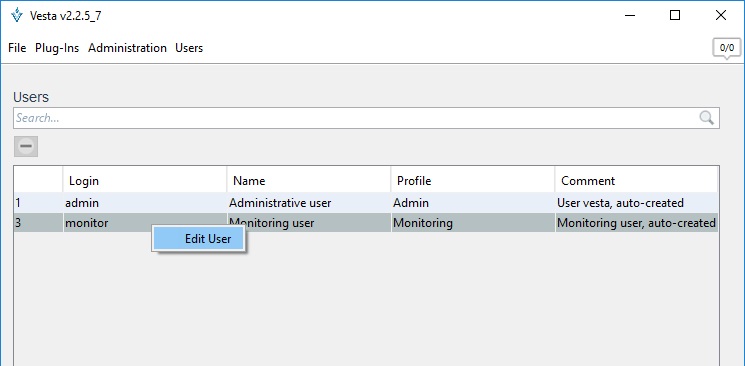
Usuarios con el permiso “Edit User”, podrán modificar el password y el perfil de otro usuario.
Right click > Edith Users
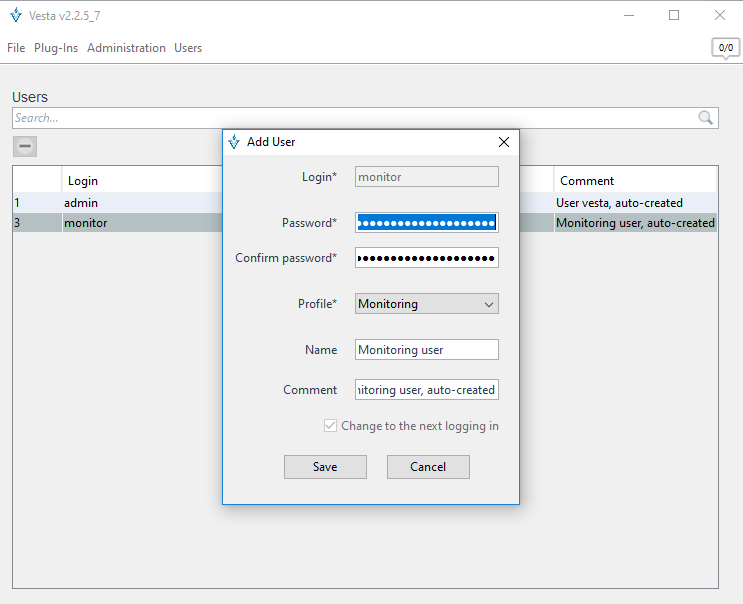
Se puede modificar cualquier campo excepto el nombre de usuario con el que se realiza login.
Profiles
Un perfil es una agrupación de permisos con funciones específicas dentro de la aplicación.
Click Users > Profiles
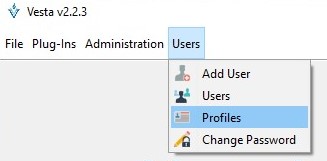
Un perfil es asignado a un usuario para que que realice acciones especificas dentro de la aplicación de acuerdo a los permisos asignados a dicho perfil.
En la ventana se muestran los diferentes perfiles definidos dentro de la aplicación. Se pueden generar tantos perfiles como combinación de permisos sean necesarios.
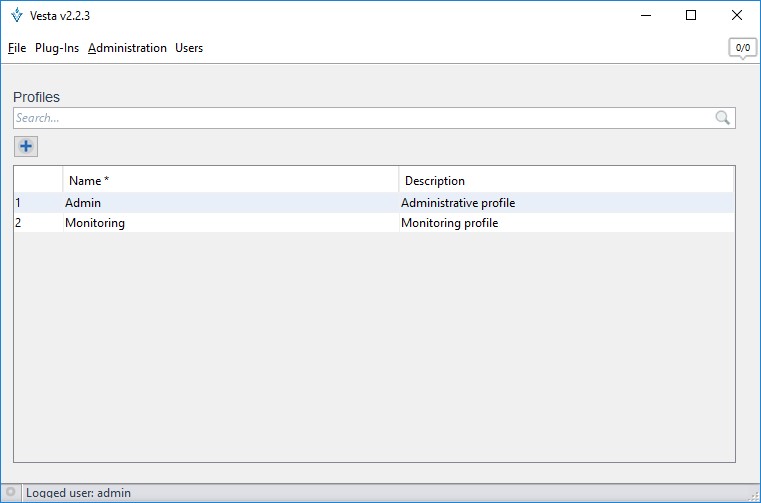
El icono del signo mas permite habilitar un registro para agregar un nuevo perfil.
Nota
Un perfil de usuario es cuando a un usuario tiene asignado un perfil con determinados permisos.
View Permissions
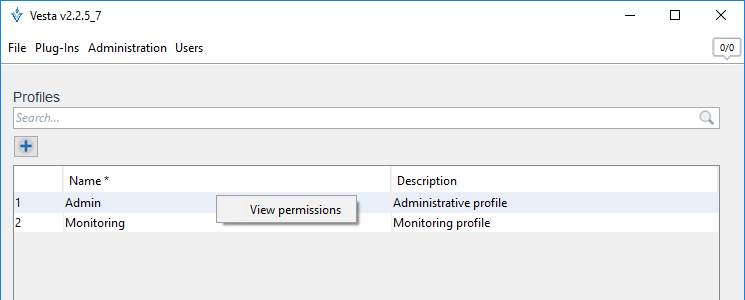
Cada Perfil cuenta con una serie de permisos que se muestran seleccionando la opción “View permissions” del menú emergente.
Right click > Edith Users
Los permisos son los accesos a todas las funcionalidades que tiene la aplicación Vesta, estos permisos son otorgados a los perfiles para que sean asignados a los usuarios.
La siguiente pantalla muestra los diferentes perfiles definidos dentro de la aplicación. Se pueden generar tantos perfiles como combinación de permisos sean necesarios. En ella se se podrán seleccionar los permisos asociados a un Perfil.
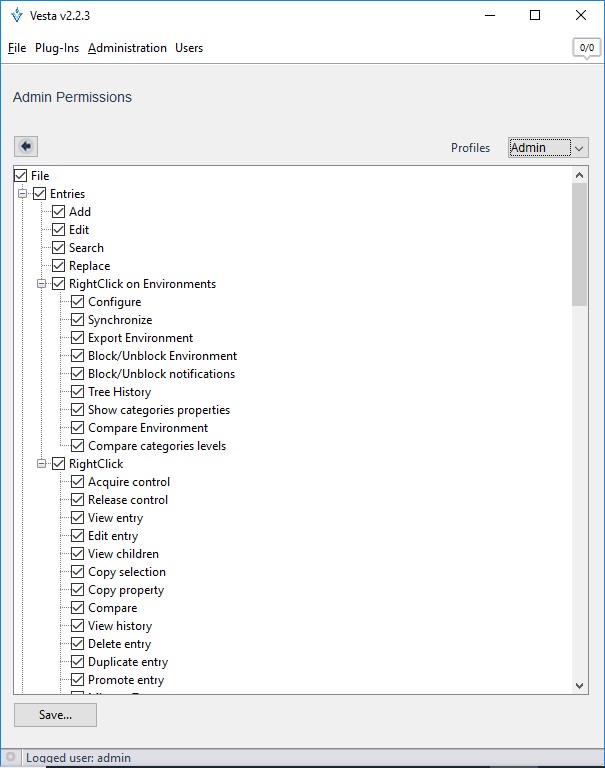
Cada permiso otorga acceso a botones o funcionalidades específicas dentro de la aplicación. Se debe ser cuidadoso en elegir el tipo de permisos que tendrá el perfil.
Change Password
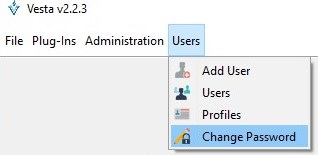
Permite cambiar la contraseña del usuario actual que se encuentra logeado.
Click Users > Change password
El usuario debe tener permisos para modificar el password de otro usuario. Ver sección de permisos. El nuevo password debe cumplir las reglas de password según se indique en los parámetros de sistema. Ver sección de parámetros de sistema.
En la siguiente pantalla el usuario será capaz de modificar su password de ingreso de manera personal.
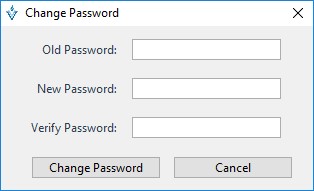
Escribir la actual contraseña y posteriormente asignar la nueva contraseña nuevamente, considerando los parámetros establecidos.
Menú Administration
El menú Administración contiene opciones de configuración general en la aplicación que se describen a continuación.
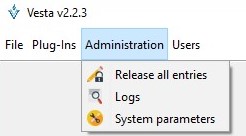
Release all entries
A medida que se empieza a hacer uso de la aplicación Vesta, se tiene la necesidad de adquirir el control para manipular ciertas entradas de configuración que se encuentran gestionando.
La opción Liberar todas las entradas permite liberar el control de todas las entradas que se adquirieron en la aplicación para que otro usuario pueda hacer uso de ella.
Click Administration > Release all entries
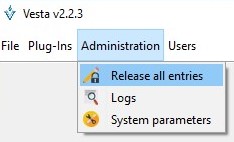
Una vez elegida la opción, manda un cuadro de dialogo sobre la pantalla principal, preguntando si esta seguro de dejar el control sobre las entradas.
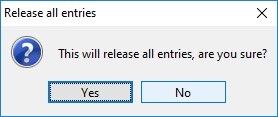
Se confirma el mensaje para dejar las entradas disponibles con la opción “Si” o bien, seguir con el control sobre ellas en la opción "No".
Logs
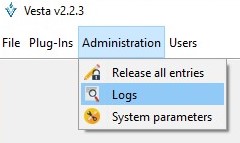
Permite consultar los movimientos realizados para tener un registro controlado de los accesos y manipulación de la aplicación.
Click Administration > Logs
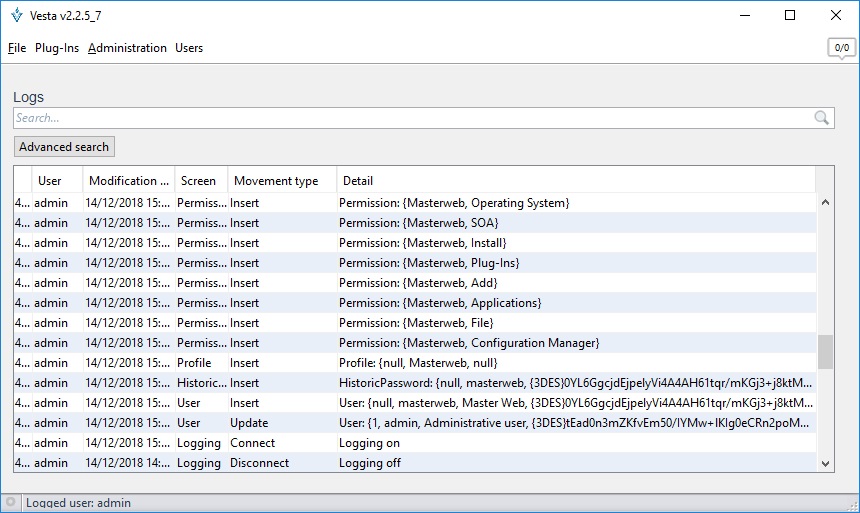
La ventana muestra los movimientos que realizó el usuario, la fecha de modificación, la pantalla, el tipo de movimiento y el detalle del mismo.
Búsqueda avanzada
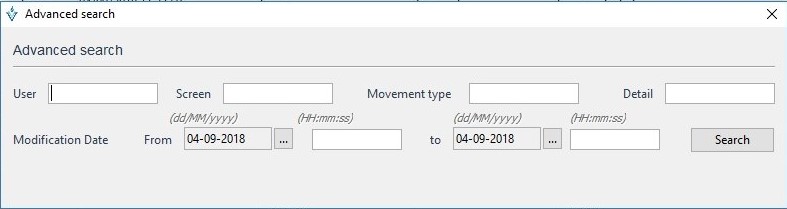
Es posible realizar búsquedas específicas para encontrar información de manera precisa.
 Esta opción permite definir criterios de búsqueda específicos que agilicen la identificación de acciones dentro de la aplicación.
La siguiente pantalla permite visualizar las acciones realizadas por los usuarios dentro de la aplicación.
System Parameters
Permite establecer los parámetros de configuración en general de la aplicación y aspectos de seguridad a tomar en cuenta.
Click administration > system parameters
En la pantalla se visualizan los parámetros establecidos por la aplicación, ahí mismo se pueden modificar de acuerdo a las medidas de seguridad que se consideren necesarias.
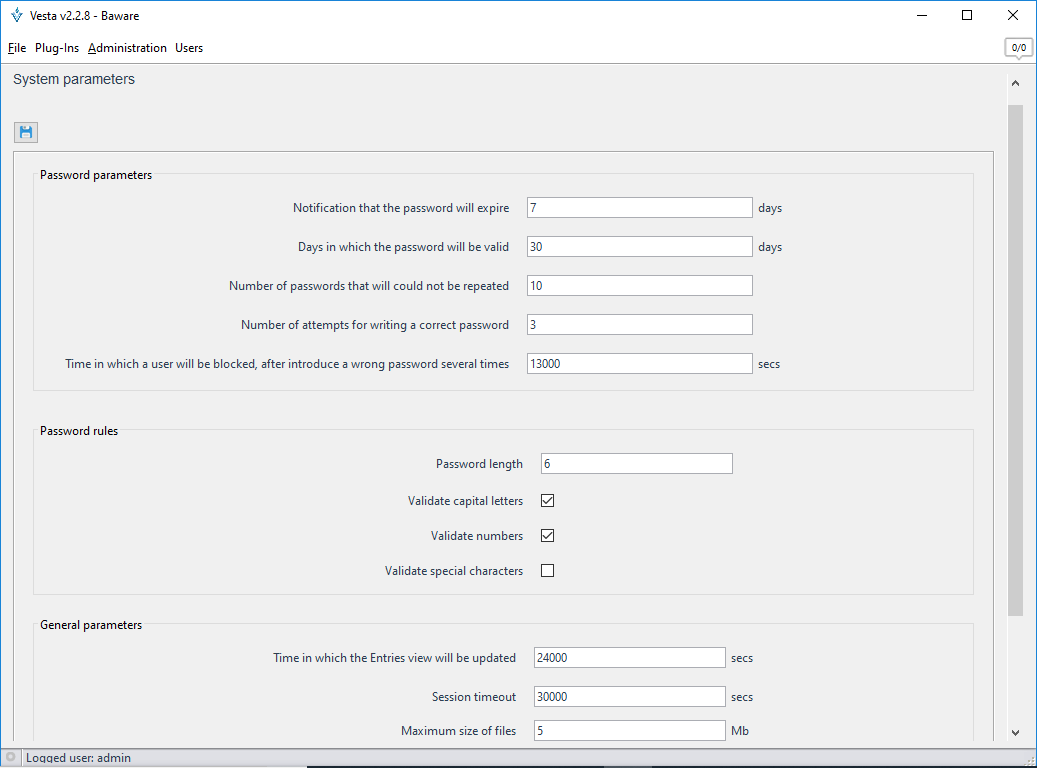
Password Parameters
Permite establecer las configuraciones de la contraseña:
-
Con cuantos días de anticipación avisara al usuario que la contraseña va a expirar.
-
Días validos que será válida la contraseña.
-
El número de contraseñas que no podrán repetirse.
-
Número de intentos para ingresar la contraseña y
-
El tiempo que se bloqueara la aplicación después de los intentos fallidos.
Password rules
Permite establecer las reglas de validación para la contraseña de los usuarios, se define:
-
La longitud, debe definirse el número de caracteres que conformara la contraseña.
-
Si la contraseña tendrá caracteres en mayúsculas.
-
Si se incluirán números.
-
Si la contraseña tendrá caracteres espaciales.
General parameters
Esta sección permite establecer:
-
El lapso de tiempo que debe actualizarse la ventana donde se muestran las entradas de configuración.
-
El tiempo que se bloqueara la aplicación cuando el usuario no se encuentre en ella.
-
El tamaño máximo de los archivos a cargar en Operating System.
Visual parameters
Permite establecer el título de la aplicación para que se muestre en la “barra de título” de la ventana de la aplicación.
Utilice el botón de guardar para almacenar los cambios realizados en la sección de Parámetros de sistema.