Plugin Operating System
Vesta cuenta con el Plugin Operating System que permite obtener los archivos con las funcionalidades de la configuración del servidor.
Cualquier tipo de modificación que sea realizada en los archivos de configuración será interpretada por el plugin y enviará a la aplicación Vesta una notificación indicando que se realizo dicha acción y será implementado.
Install Plugin Operating System
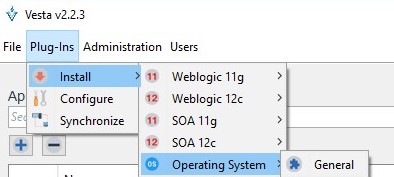
Se procede con la instalación del Plugin de Operating System accediendo al menú mostrado:
Click Plug-Ins > Install > Operating System > General
En la siguiente pantalla se deberá seleccionar el plug-in a instalar ubicando el archivo requerido:

Browser. Permite seleccionar el archivo .zip que contiene los binarios para la instalación.
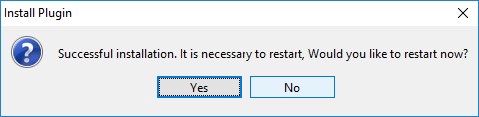
Al finalizar el proceso de instalación, la aplicación manda un mensaje indicando que debe ser reiniciada. Se da clic en el botón Yes para continuar:
Configuración de Plug-in Operating System
Cuando el plugin se encuentra instalado en la aplicación, se procede a realizar su configuración.
Click Plug-Ins > Configure
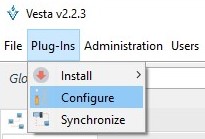
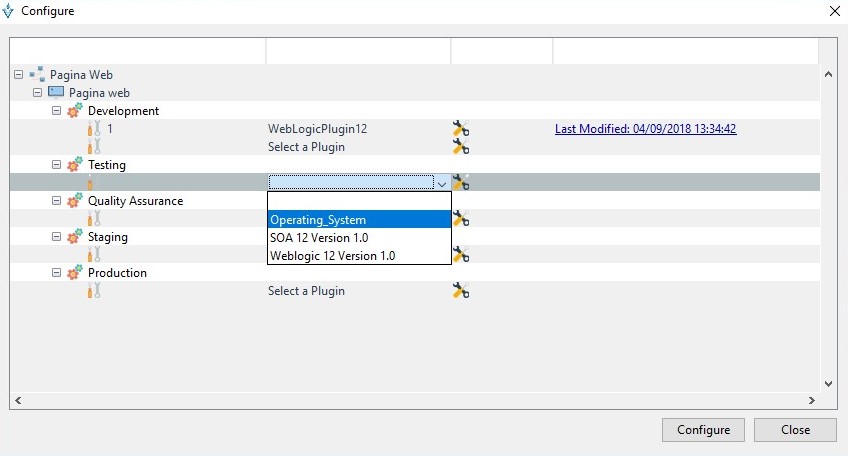
En la siguiente pantalla se deberá seleccionar la “Aplicación y Ambiente” al cual estará asociado el Plug-in “Operating System”. Es importante conocer que una misma Aplicación” y Ambiente” pueden estar asociados a múltiples plug-ins.
Nota
Tambien se puede realizar la configuración del plugin desde la ventana de entries, se selecciona el ambiente a configurar y se da clic derecho, se elige Configurar y clic en el Plugin.
Conexión al servidor
Una vez que se tiene elegida la aplicación y el ambiente con el plugin OS, se procede a acceder a la ventana de configuración.
En la sección Importar a muestra la aplicación y el ambiente.
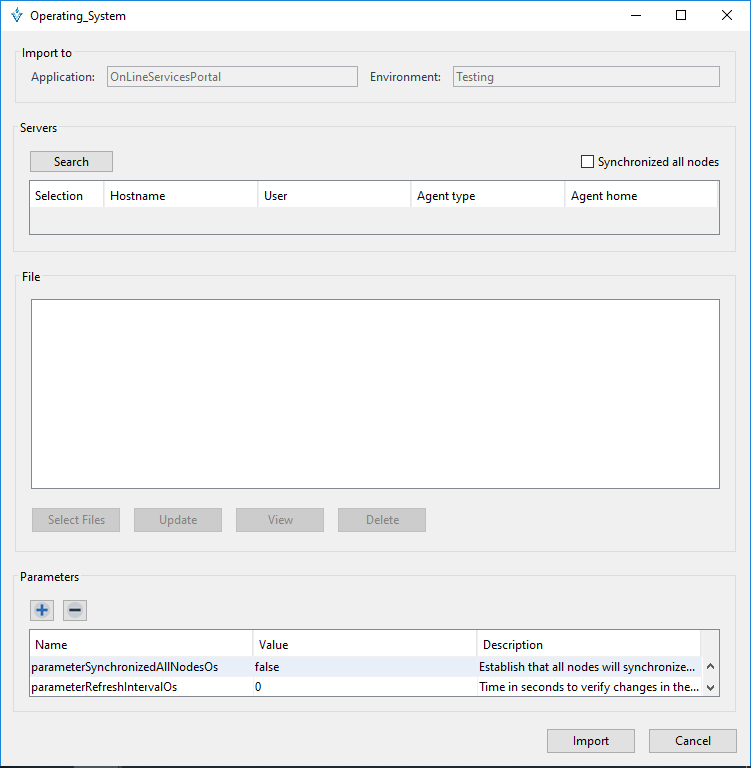
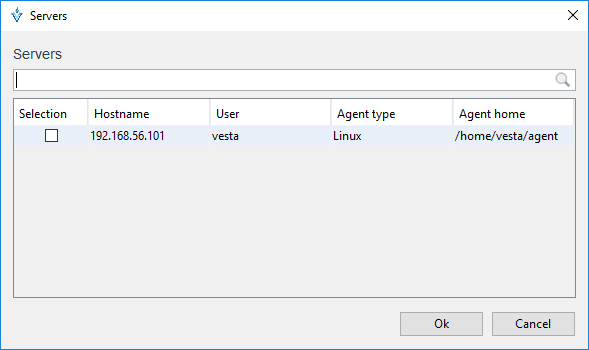
Dentro de la sección Servers por medio de el botón Search permite elegir el servidor al que se accederá. Posteriormente se mostrará la ventana con los servidores que fueron configurados en la sección Servers del menú File en Physical Architecture:
De la ventana mostrada se debe seleccionar el servidor y dar clic en el botón Ok para establecer la conexión.
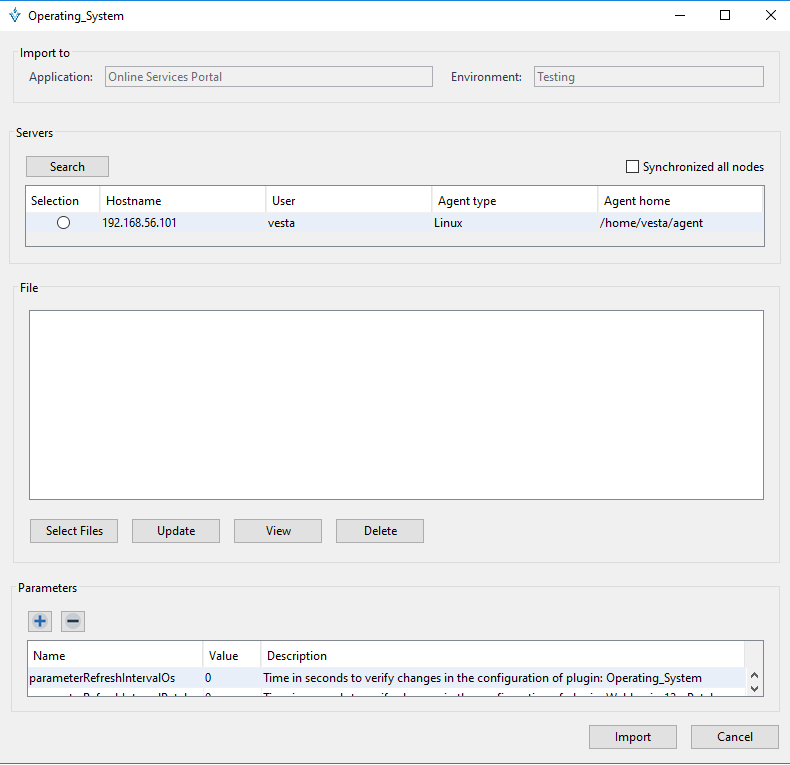
Al agregar el nodo de conexión muestra en la pantalla los datos de conexión al servidor:
Selección de archivos
En la sección File se mostrara el o los archivos que se elegirán del servidor remoto.
Para agregar los archivos se da clic en el botón Select Files se elige el archivo y se da clic en el botón Open:
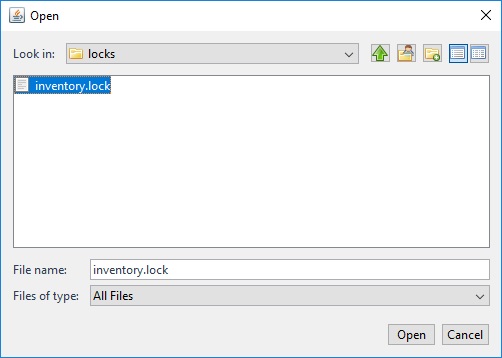
Una vez agregado lo mostrará en la pantalla:

Acontinuación se describe la función de los botones que se muestran en la sección:
Select Files. Permite elegir el archivo del servidor.
Update Una vez seleccionado un archivo, permite hacer el cambio del archivo o actualizarlo.
View. Permite visualizar el contenido del archivo seleccionado.
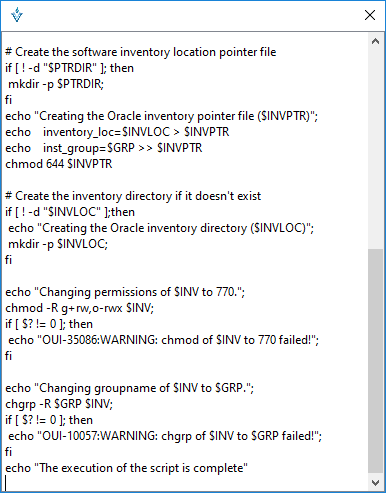
Delete. Permite eliminar el archivo seleccionado, al eliminarlo no pregunta si desea eliminarlo, solo se elimina.
En la sección de "Parameters" contiene parámetros establecidos automáticamente y también permite agregar mas parámetros por medio del botón +. A continuación se describen los parámetros establecidos
parameterSynchronizedAllNodesOs: Permite establecer que todos los nodos se sincronizarán como el primero del plugin.
parameterRefreshIntervalOs: Permite definir el tiempo en segundos para verificar los cambios en la configuración del complemento del Sistema Operativo.
parameterAutoSaveNotificationOs: Permite establecer que las notificaciones se guardarán automáticamente, desde el complemento.
Nota
Se pueden eliminar los parámetros y se pueden modificar los parámetros establecidos.
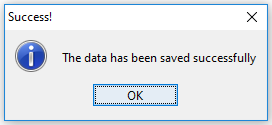
Una vez completa la configuración se da clic en el botón Import para importarlo a la aplicación. Una vez que se termina de importar muestra el mensaje:
Cancel: Permite cancelar la conexión y los cambios realizados.
Vídeo sobre Instalación y Configuración del plugin de sistema operativo
Listar entradas Operating System
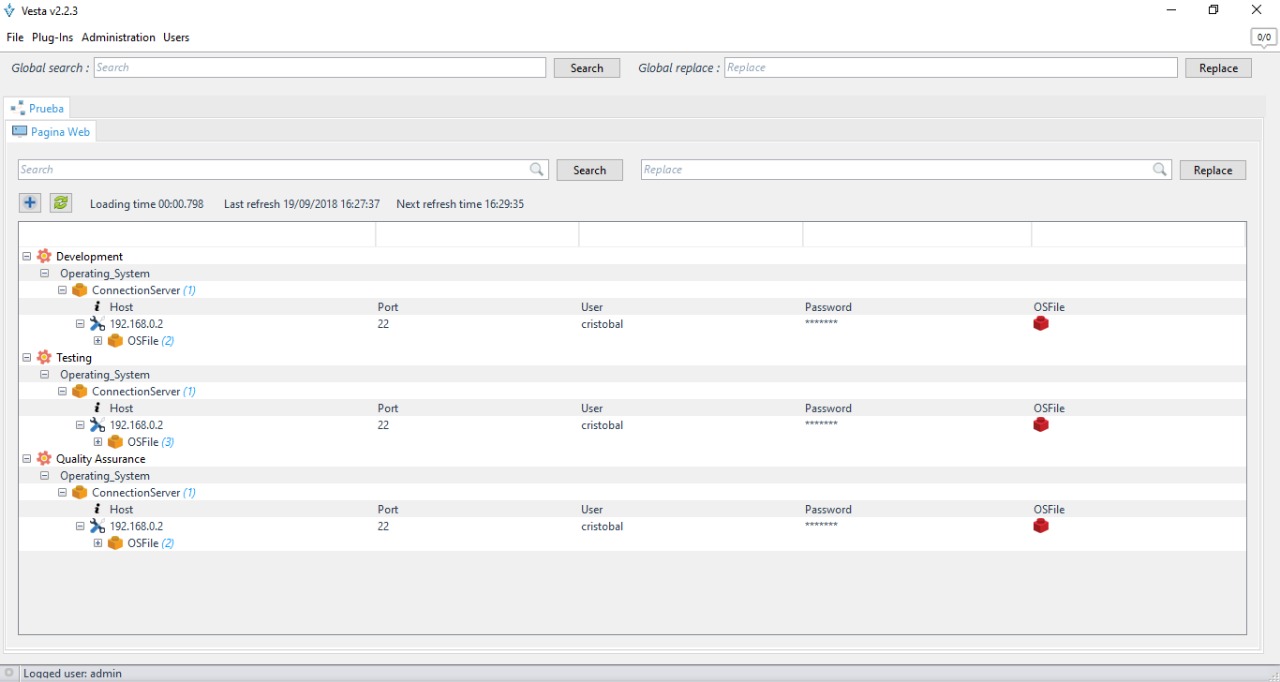
En la siguiente pantalla se muestran las entradas de configuración provenientes de un plug-in, estas entradas son identificadas mediante iconos de color “naranja”.
Click File > Entries
Opciones generales sobre entradas
Una vez que han sido definidas las entradas de plugins, se cuenta con una serie de opciones a realizar sobre ellas, estas opciones se encuentran en el menú emergente sobre la entrada seleccionada.
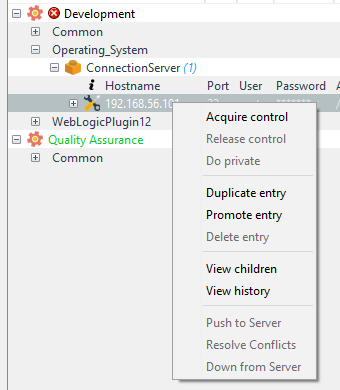
Opciones generales
Las siguientes opciones se encuentran descritas en la sección Vesta Core: Opciones sobre entradas.
Opciones sobre las entradas en los archivos
En la entrada principal de las entradas se observan las entradas principales y sobre ellas se pueden realizar acciones. Para acceder a la entrada hijo de la entrada principal se da clic al botón + con el circulo amarillo:

Una vez que se da clic al botón "+" muestra la entrada del archivo del servidor remoto:
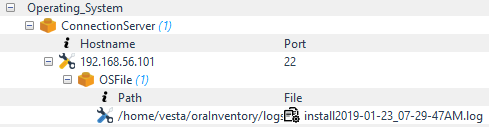
Al dar doble clic sobre el icono del archivo permite abrirlo.
De igual forma que la entrada principal, la entrada del archivo también cuenta con otras opciones a realizar al dar clic derecho sobre ella:
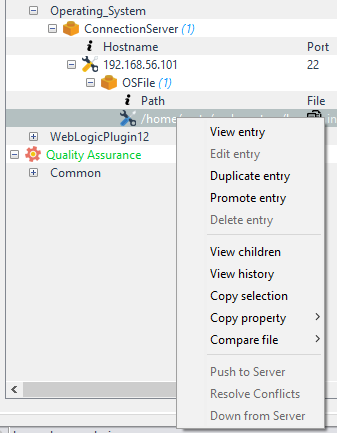
Para tener habilitadas todas las opciones se debe adquirir el control sobre la entrada principal o también llamada entrada padre. A continuación se describe cada una:
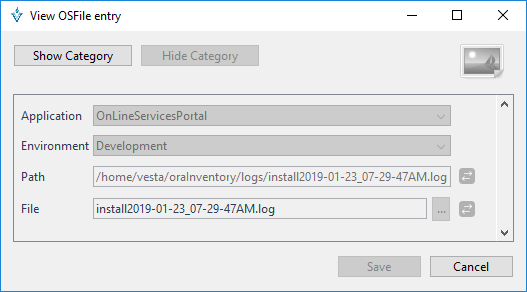
View entry
Permite visualizar los datos de la entrada del plugin
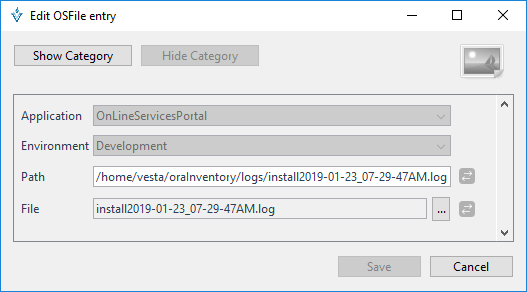
Edit entry
Permite editar la entrada del archivo del plugin.
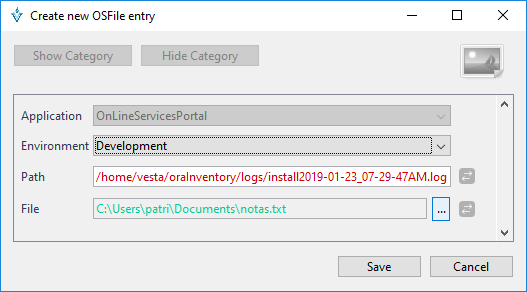
Duplicate entry
Permite duplicar la entrada del archivo de manera local es decir en la misma ruta y mismo ambiente:
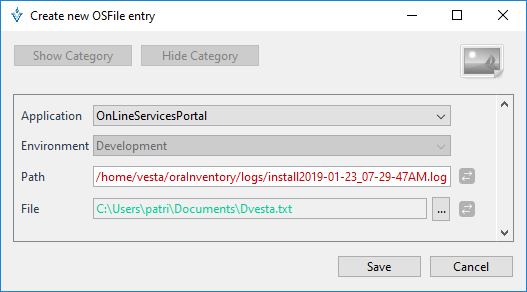
Al realizar esta acción permite crear una copia de la entrada en Vesta:

Promote entry
Permite promover la entrada del archivo creando una copia local
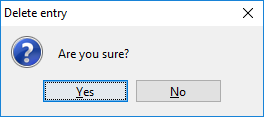
Delete entry
Permite eliminar la entrada del archivo de configuración, al elegir la opción manda un mensaje preguntando si esta seguro de realizar la acción:
View children
Permite mostrar las entradas de configuración que contiene elementos que fueron anidados y asociados a la entrada de configuración principal.
View History
Muestra el historial de todos los cambios realizados sobre la entrada del archivo de configuración.
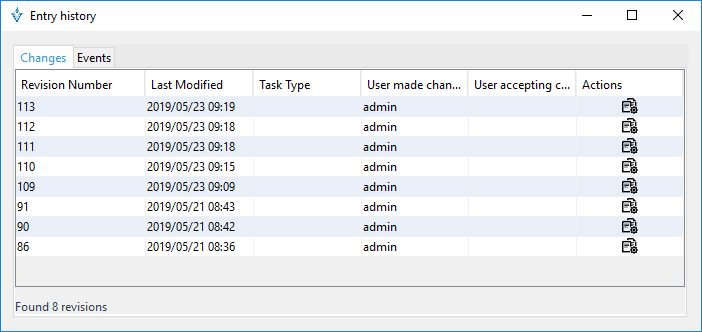 En la columna Actions contiene un icono que al dar clic muestra un botón que permite abrir una ventana con los detalles de los movimientos.
Copy Selection
Permite copiar al portapapeles los datos de las entradas de configuración: la ruta donde se encuentra el archivo y el id del archivo:

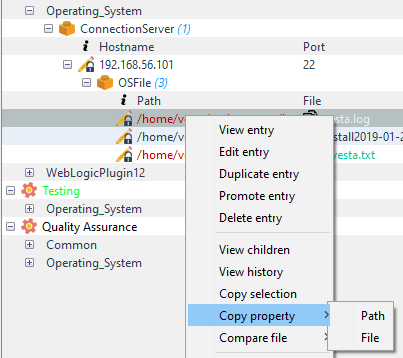
Copy property
Permite copiar al portapapeles el valor de un campo de la entrada en especifico que se esta seleccionando:
Compare file
Permite realizar la comparación del contenido de los archivos.
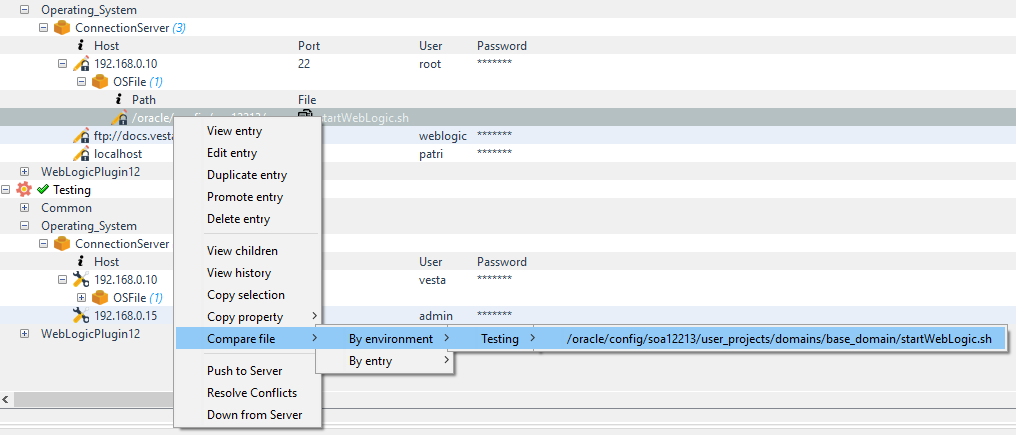
Contiene dos opciones para realizar la comparación de archivos: Por ambiente y Por entrada.
La comparación entre ambientes permite comprara el contenido del archivo contra otro archivo de un ambiente diferente donde se encuentre configurada una entrada de archivo del plugin OS.
Select entry > Click Rigth > Compare file > By environment > Select enviroment > Select file
La comparación por entrada se realiza dentro del mismo ambiente con los archivos disponibles siempre y cuando se tengan archivos que comparar.
Select entry > Click Rigth > Compare file > By entry > Select environment > Select file
Nota
Si no existen archivos con los cuales realizar la comparación mostrará la leyenda: "No entries to compare".
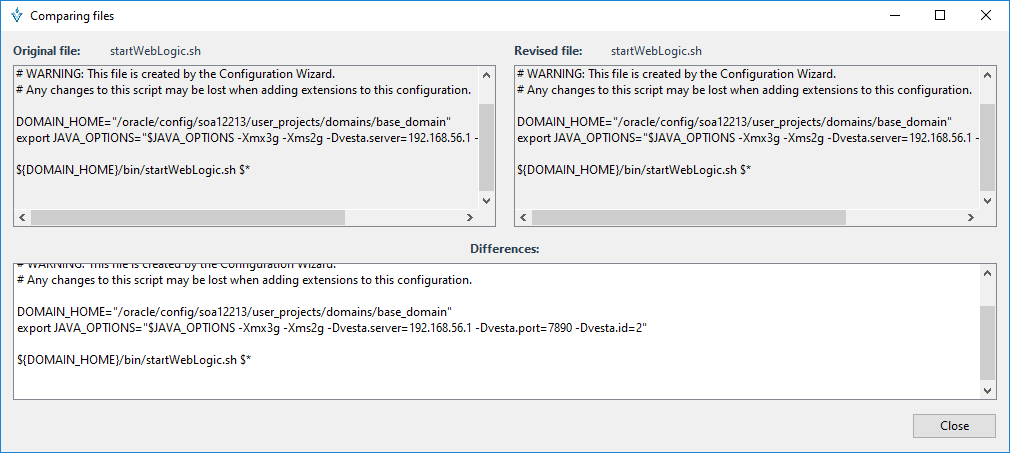
Una vez que se elige una opción muestra las diferencias encontradas, la comparación se realiza con archivos del mismo tipo pero contra un ambiente diferente por medio de la opción By environment y también permite realizar la comparación dentro de mismo ambiente por medio de la opción By entry.
Push to Server
Permite enviar los cambios realizados en la entrada del archivo de configuración hacia el servidor remoto. Si no se tiene adquirido el control, muestra el icono de flecha hacia arriba que indica que se debe sincronizar:
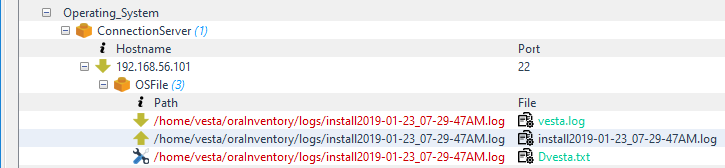
Al seleccionar esta opción muestra la ventana Push to Server donde se muestra el host del servidor remoto con un punto verde indicando que se encuentra en conexión:
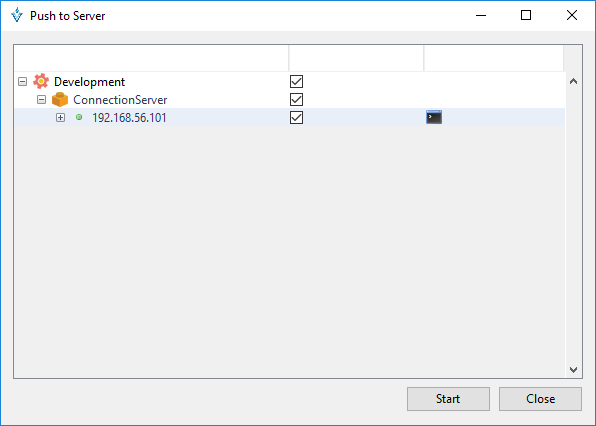
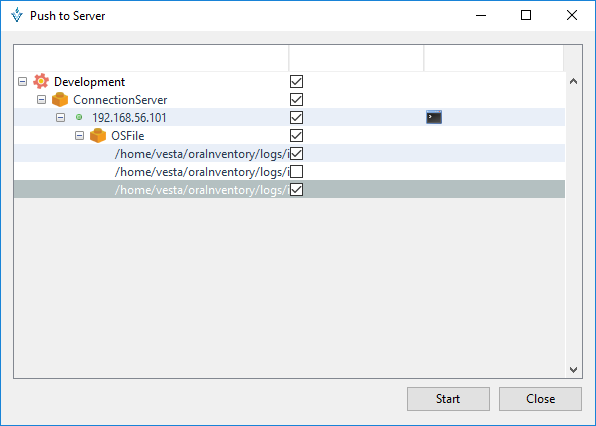
Se debe dar clic en el icono + para visualizar los archivos donde se debe seleccionar el o los archivos que se desean sincronizar, una vez que se realizo esta acción se da clic en el botón Start:
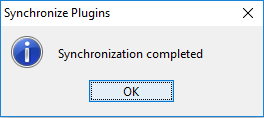
Una vez que termina la sincronización muestra un mensaje de la acción:
Al cerrar la ventana se valida la sincronización mostrando a un costado del host con una paloma en un icono verde indicando que esta correcto:
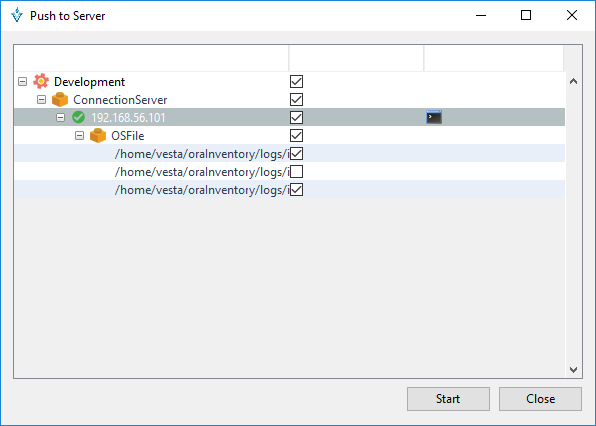
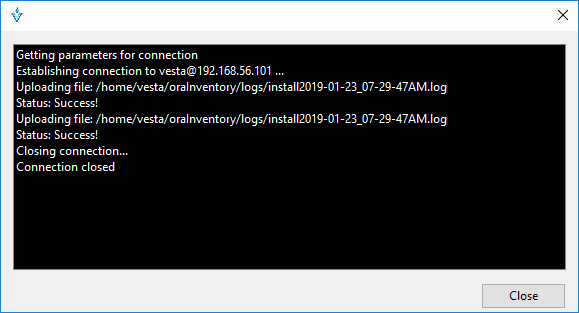
Al dar clic en el icono del cmd que se muestra en la ventana de Push to Server, se mostraran los detalles de la sincronización realizada:
Resolve Conflicts
Permite resolver cualquier conflicto ocurrido durante el proceso de sincronización entre la configuración almacenada en Vesta y la configuración en el servidor remoto. Esta opción es útil cuando el envío de la configuración realizada hacia el servidor remoto no pudo comprobarse de manera automática por el sistema.
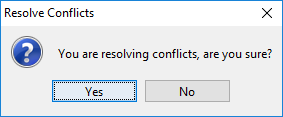
Al seleccionar esta opción muestra un mensaje preguntando si quiere realizar la acción:
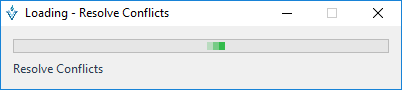
Al elegir la opción Yes inicia el proceso para resolver los conflictos que hayan ocurrido:
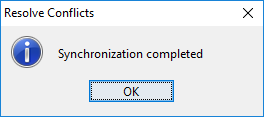
Una vez que termina el proceso manda un mensaje indicando que se completo la sincronizacion:
Down from Server
Permite descargar los cambios de configuración desde el servidor remoto hacia la entrada de configuración seleccionada dentro de la aplicación Vesta. Si no se tiene adquirido el control, muestra el icono de flecha hacia abajo que indica que se debe sincronizar:
Cuando se elige la opción Down from Server se inicia el proceso de sincronización:
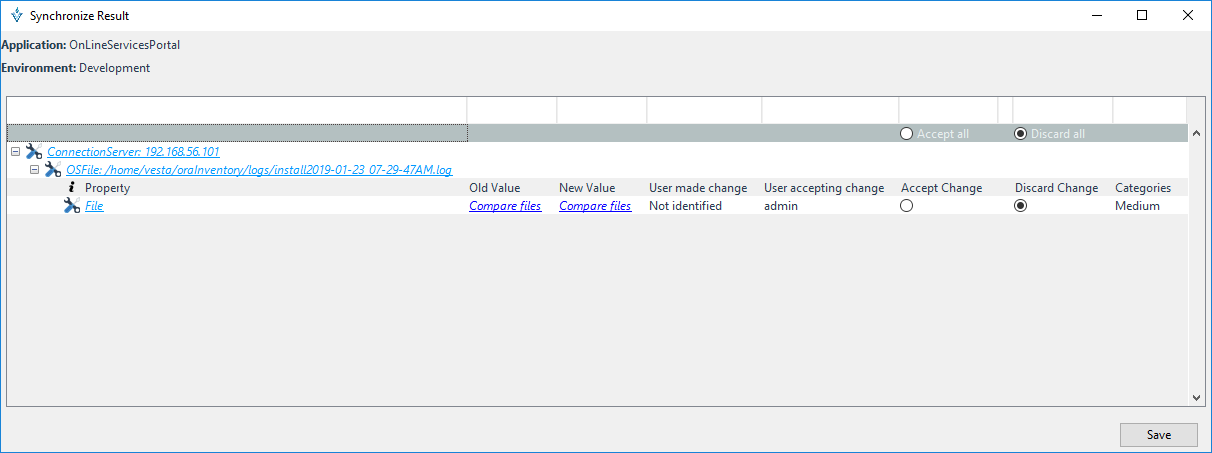
Una vez que termina el proceso de sincronización muestra una ventana que muestra la conexión al servidor y . En la ventana se muestran las propiedades de los cambios en los archivos y tiene la opción para activar la casilla y aceptar los cambios y otra para descartar los cambios.