Plugin SOA
Los plugins en Vesta son las configuraciones adicionales los cuales permitirán obtener automáticamente funcionalidades especificas.
Vesta dispone de los Plug-ins Oracle SOA Suite 11g y 12c que permiten la administración de configuraciones de componentes principales.
Install Plugin SOA
Click Plug-Ins > Install > SOA
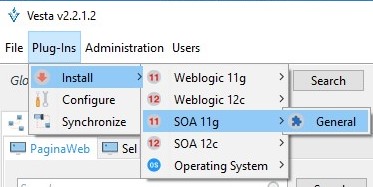
En la siguiente pantalla se deberá seleccionar el plug-in a instalar, se solicitará una serie de archivos y directorios requeridos por el plug-in. Para el caso de los plug-ins de SOA 11g o bien SOA 12c, los siguientes datos serán solicitados:
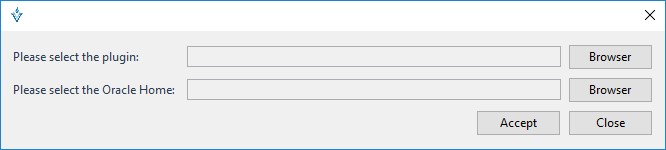
Browser. Permite seleccionar el archivo .zip que contiene los binarios de instalación.
Browser. Permite seleccionar el directorio ORACLE_HOME de una instalación local de Oracle SOA Suite.
Al finalizar el proceso de instalación, la aplicación deberá ser reiniciada.

Configuración de Plug-in SOA
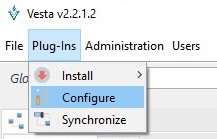
Para utilizar el plugin se requiere utilizar la opción “Configure” del menú Plug-ins
Click Plug-Ins > Configure
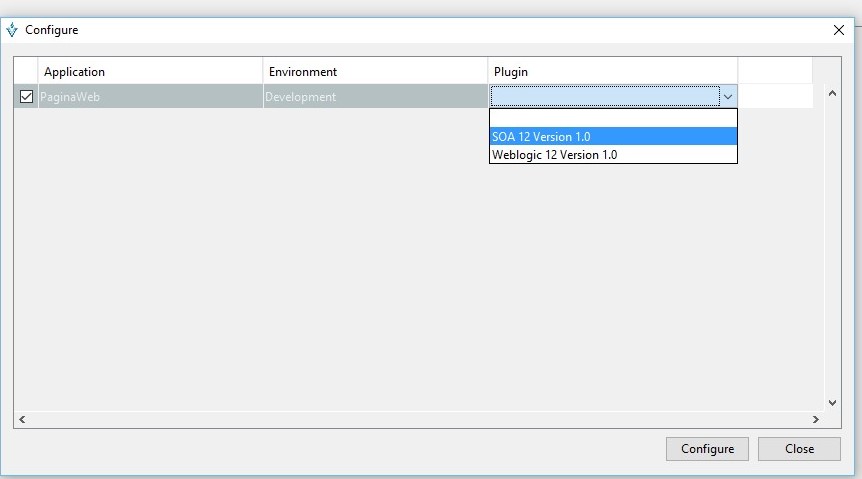
En la siguiente pantalla se deberá seleccionar la “aplicación y ambiente” al cual estará asociado el Plug-in “SOA 11g”. Es importante conocer que una misma “aplicación y ambiente” pueden estar asociados a múltiples plugins.
Conexion al servidor SOA
En la siguiente pantalla se deberán ingresar los datos de conexión al servidor de dominio “SOA”.
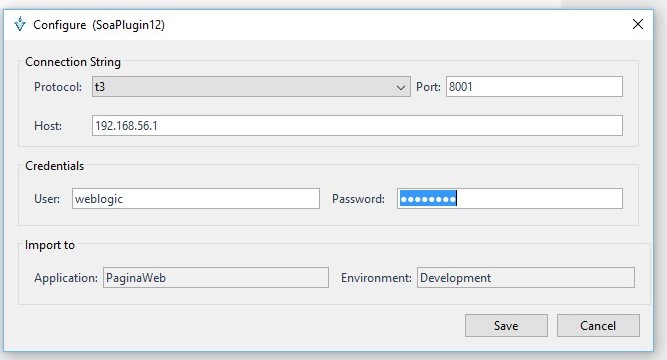
Servidor: IP en donde recibe peticiones el servidor de dominio SOA.
Puerto: Donde recibe peticiones el servidor de dominio SOA (Cualquier MS).
Usuario: Usuario de conexión, este deberá pertenecer al grupo de dominio WebLogic, “Administrators”.
Password: Contraseña del usuario de conexión.
Con la información completa se guarda con el botón Save y el proceso de conexión al servidor es iniciado.
Recuperación de la configuración SOA
La siguiente pantalla muestra las diferentes categorías con las cuales dispone el plug-in “SOA”:
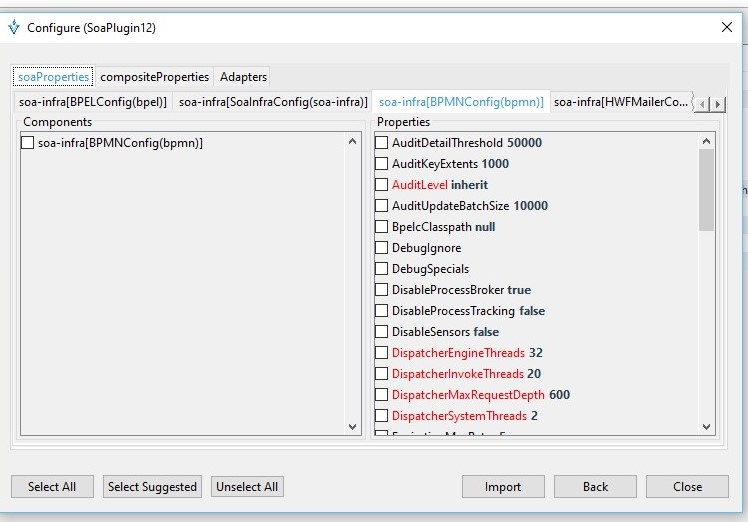
soaProperties
Contiene las entradas de configuración comunes del motor de procesamiento SOA.
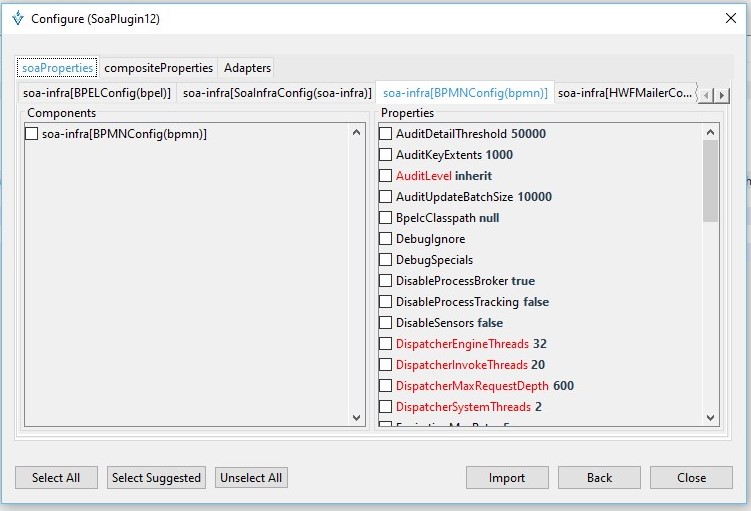
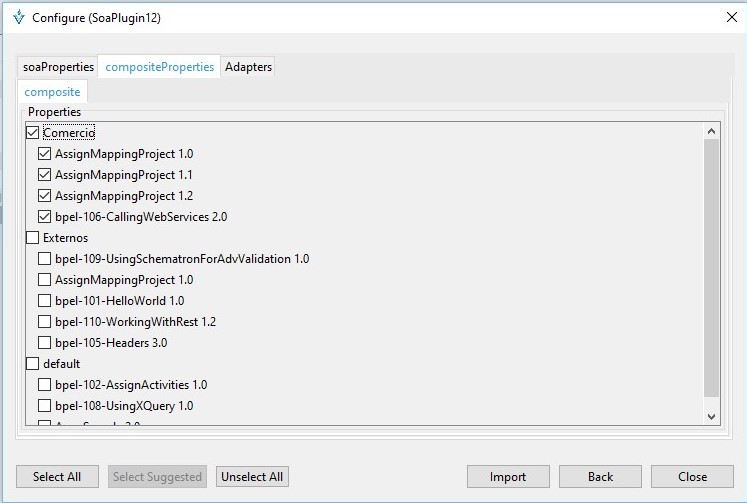
Select All. Selecciona todas las propiedades del componente de configuración seleccionado.
Select Suggested. Selecciona las propiedades del componente de configuración sugeridas por el sistema.
Nota
Las propiedades sugeridas por el sistema indican los campos necesarios para el proceso de aprovisionamiento de la configuración en el servidor de dominio “SOA”
Unselect All. Desactiva todas las propiedades del componente de configuración seleccionado.
composite Properties
Contiene los ítems de configuración asociados a los servicios SOA.
La siguiente pantalla muestra los diferentes servicios de dominio SOA, estos servicios son agrupados por categorías según la partición a la que pertenecen.
El proceso de descarga es iniciado.
Adapters
Contiene las entradas de configuración asociados a los JCA Adapters.
La siguiente pantalla muestra los diferentes JCA Adapters disponibles en el servidor de dominio “SOA”. Aquellos JCA Adapters que cuenten con una configuración activa podrán ser seleccionados.

Listar entradas SOA
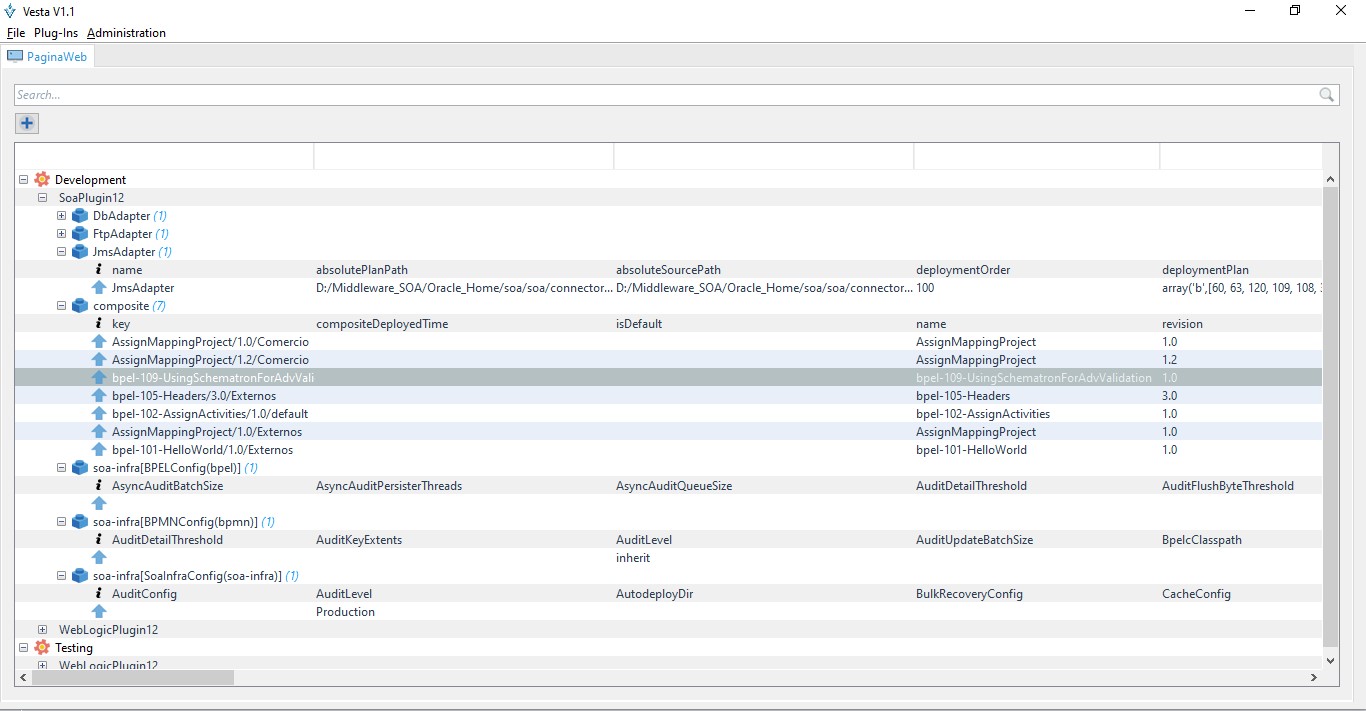
La siguiente pantalla permite visualizar las entradas de configuración provenientes de un plug-in, estas entradas son identificadas mediante iconos de color “azul”.
Click File > Entries
Composite properties
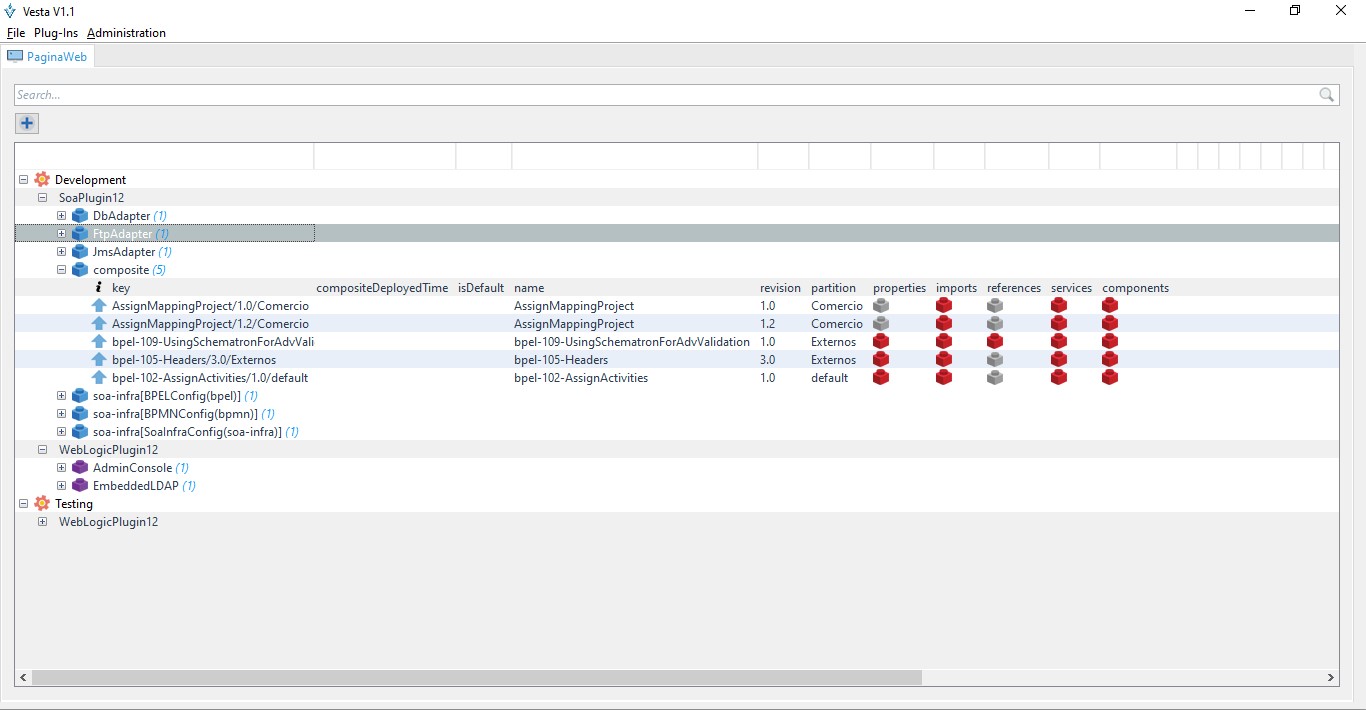
La siguiente pantalla permite visualizar los diferentes servicios de SOA descargados desde el servidor de dominio “SOA”, los elementos más relevantes se enlistan a continuación:
Properties: Propiedades del servicio SOA.
Imports: Importación de recursos (XSD,WSDL).
References: Referencias a servicios externos.
Services: Referencias a servicios externos.
Components: Componentes que integran un servicio SOA.
Vídeo de Instalación y configuración del plugin SOA
Opciones generales sobre entradas
Una vez que han sido definidas las entradas de plugins, se cuenta con una serie de opciones a realizar sobre ellas, estas opciones se encuentran en el menú emergente sobre la entrada seleccionada.
Opciones generales
Las siguientes opciones se encuentran descritas en la sección Vesta Core: Opciones sobre entradas.