Plugin WebLogic
Un plugin es un complemento de software que añade una funcionalidad adicional y específica a un programa que le permitirá un mejor funcionamiento.
VESTA cuenta con una serie de Plug-ins Oracle WebLogic (11g y 12c), SOA (11g y 12c) y OS (Operating System) que permiten la generación automatizada de elementos de configuración, estos “Plug-ins” a su vez están encargados de recuperar las configuraciones de los servidores y almacenarlos en la aplicación en modo de “Entradas”, mismas que son asociadas a una aplicación dentro de un ambiente.
Install Plugin WebLogic
Se procede a la instalación del Plugin de WebLogic
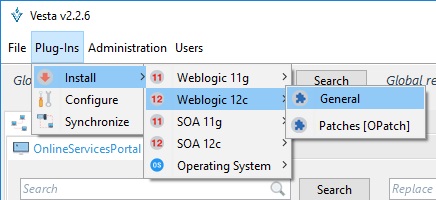
Click Plug-Ins > Install> WebLogic > General.
Nota
El release del Plugin de WebLogic 11g corresponden a las versiones 10.3.x.
El release del Plugin de WebLogic 12c corresponde a las versiones de 12.1 , 12.2.x
En la siguiente pantalla se deberá seleccionar el plug-in a instalar, se solicitará una serie de archivos y directorios requeridos. Para el caso de los plug-ins de WebLogic 11g y WebLogic 12c, los siguientes datos son solicitados:
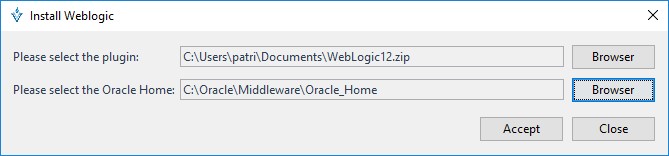
Browser Permite seleccionar el archivo .zip que contiene los binarios de instalación.
Browser Permite seleccionar el directorio ORACLE_HOME de una instalación local de WebLogic 11g o WebLogic 12c respectivamente.
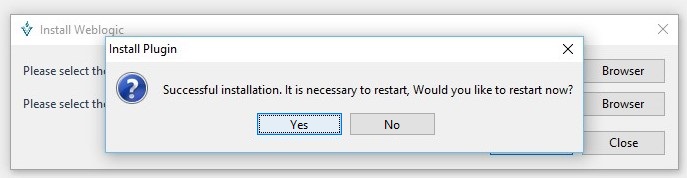
Al finalizar el proceso de instalación, la aplicación deberá ser reiniciada.
Configuración de Plug-in WebLogic
Una vez que el plugin se encuentra instalado en la aplicación Vesta, se procede a realizar la configuración.
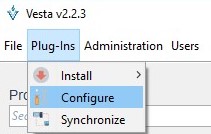
Click Plug-Ins > Configure
Nota
Validar si el usuario tiene los permisos para configurar el plugin, de lo contrario solo se mostrará la ventana vacia.
En la pantalla que se muestra se deberá seleccionar la “Aplicación y Ambiente” al cual estará asociado el Plug-in de WebLogic y se da clic en el botón Configure para continuar. Es importante mencionar que una misma "Aplicación y Ambiente” pueden estar asociados a múltiples plug-ins.
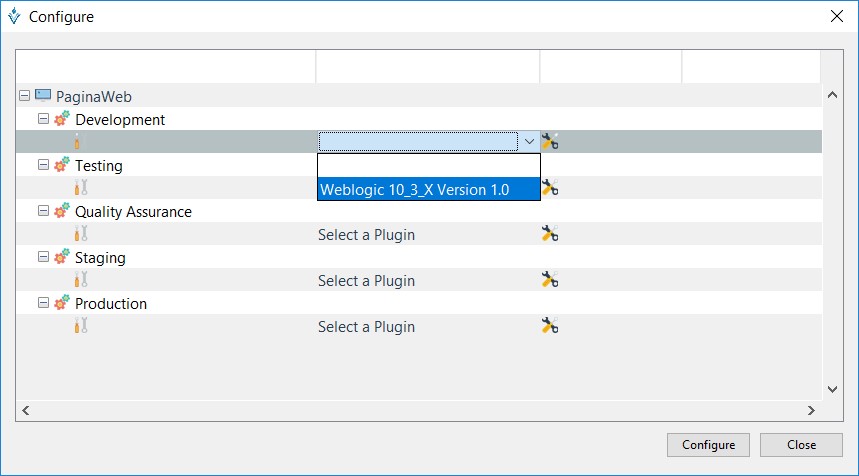
Conexión al servidor WebLogic
Cuando se elige la aplicación y el componente muestra la pantalla que permite configurar la conexión al servidor de weblogic. Se deberá contar con los datos de acceso al servidor WebLogic para permitir la conexión.
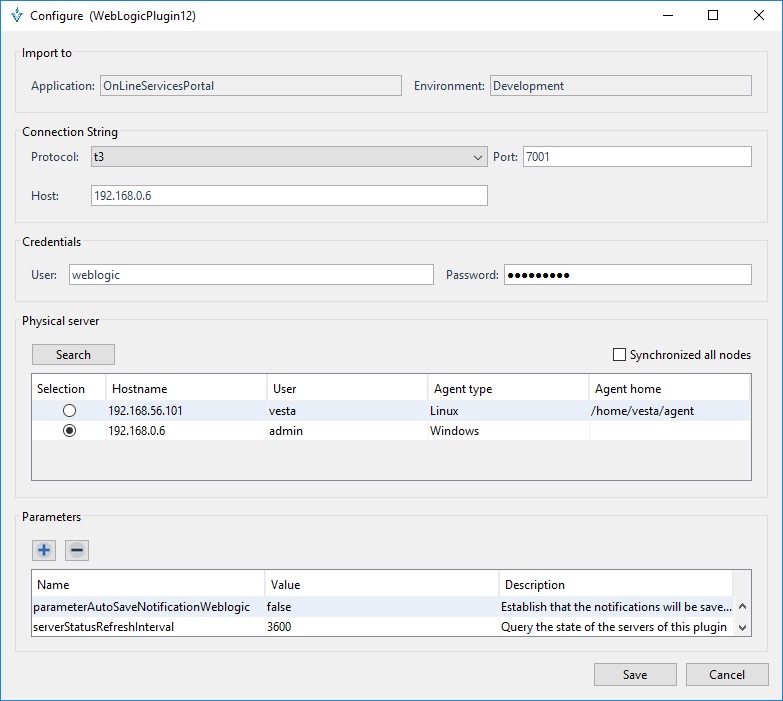
En la sección Import to... muestra la aplicación y el ambiente de la configuración en proceso.
En la sección Connection String son los datos de conexión al servidor:
Protocol: ya se encuentra definido y es donde recibe peticiones el servidor de dominio WebLogic.
Port: Puerto en donde recibe peticiones el servidor de dominio WebLogic (Admin Server).
Host: Host del servidor de dominio WebLogic.
En la sección Credentials se introducen las credenciales que permitirán el acceso al servidor de dominio weblogic:
User: Usuario de conexión, este usuario deberá pertenecer al grupo de dominio WebLogic “Administrators”.
Password: Contraseña del usuario de conexión al servidor de WebLogic.
En la sección Physical server muestra la lista de los servidores que se encuentran agregados en la aplicación Vesta, si el servidor a utilizar no se encuentra en la lista al dar clic al botón Search abre una ventana donde permite elegir el servidor de la lista que se muestra:
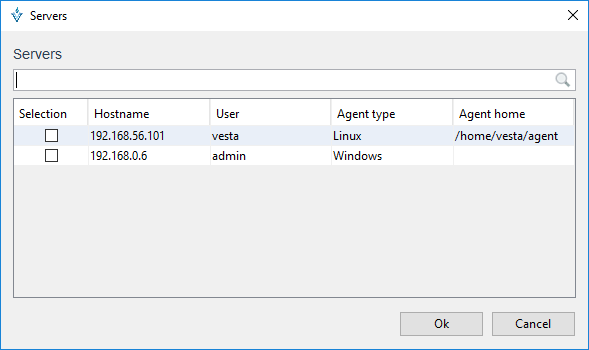
Se elige el servidor y se da clic en el botón Ok.
En la sección Parameters muestra los parámetros con valores de referencia que pueden ser asignados a un plugin
La sección esta compuesta por: Nombre del parámetro, el Valor y la Descripción. Con el botón + se permiten agregar parámetros y con el botón - para eliminarlos en caso de ser necesario.
El Parámetro: serverstatusrefreshinterval es una instrucción definida automáticamente en la aplicación de Vesta que permite consultar el estado de los servidores cada 3600 segundos que se definen en la columna "Value".
Nota
El parametro puede ser modificado o eliminado si se desea.
Se da clic en el botón Save y el proceso de conexión al servidor es iniciado, en ese momento las diferentes entradas de configuración en el servidor de dominio “WebLogic” serán mostradas.
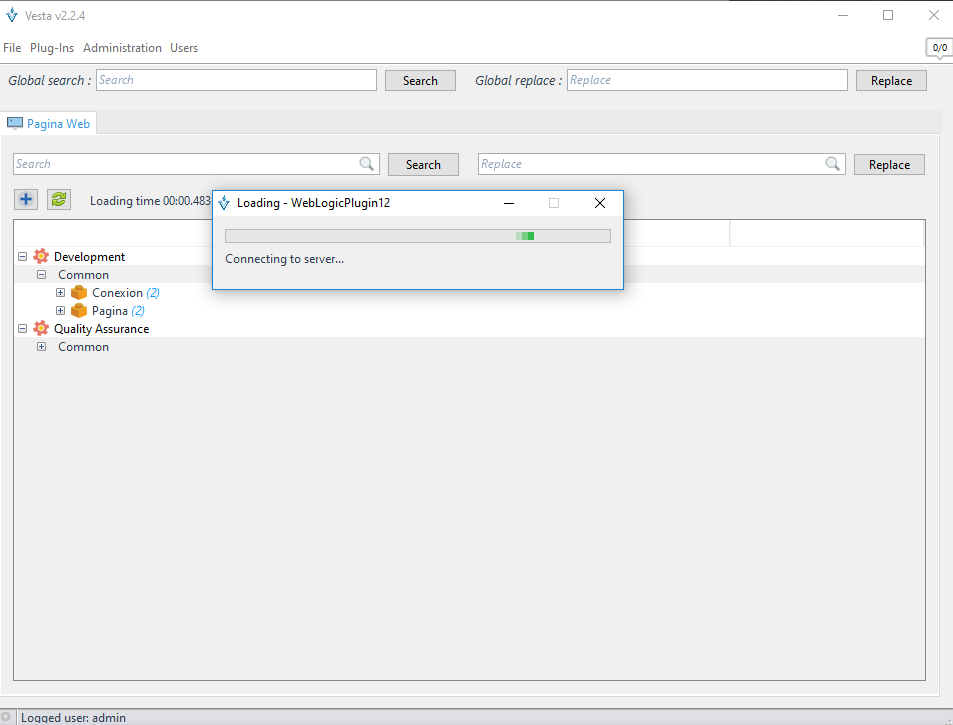
Recuperación de la configuración WebLogic
La ventana muestra el nombre de la aplicación, el ambiente seleccionado y el servidor remoto. Se deben seleccionar las entradas de configuración a descargar a la aplicación Vesta desde el servidor de dominio “WebLogic”.
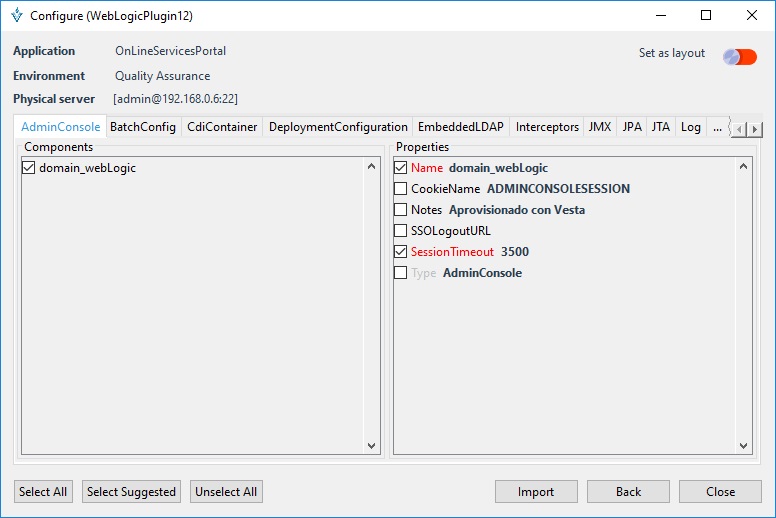
Select All. Selecciona todas las propiedades del componente de configuración seleccionado.
Select Suggested Selecciona las propiedades del componente de configuración sugeridas por el sistema.
Nota
Las propiedades sugeridas por el sistema indican los campos necesarios para el proceso de aprovisionamiento de la configuración en el servidor de dominio “WebLogic”.
Unselect All Desactiva todas las propiedades del componente de configuración seleccionado.
Set as layout Esta opción cuando está habilitada permite guardar las entradas de configuración como plantilla, de manera que para próximas importaciones de otros ambientes se pre-seleccionen las entradas de configuraciones definidas en la plantilla.
Import Este botón realiza la importación de las configuraciones seleccionadas desde WebLogic hacia Vesta.
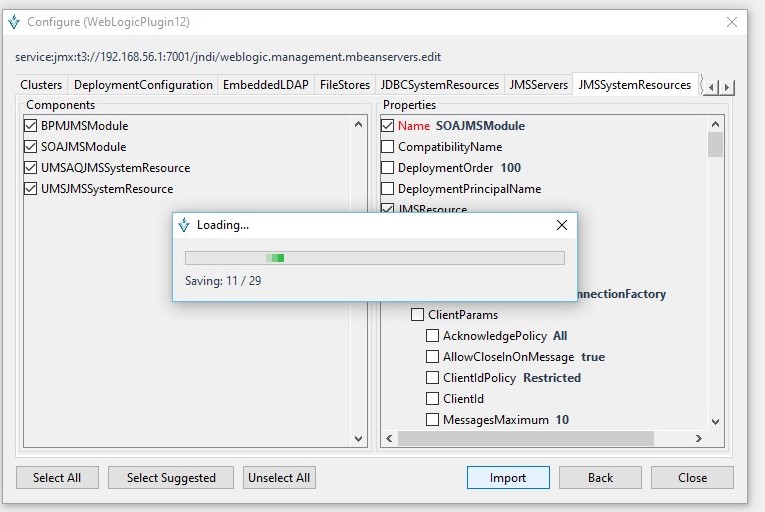
Una vez seleccionadas las entradas de configuración el proceso de descarga de la configuración es iniciado.
Vídeo de instalación y configuración del plugin de WebLogic
Listar entradas “WebLogic 11g”
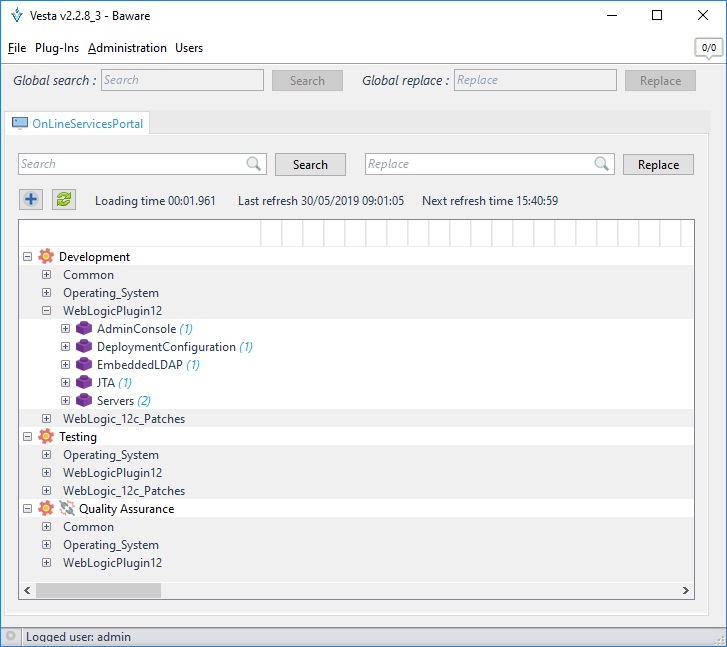
En la siguiente pantalla se muestran las entradas de configuración provenientes de un plug-in, estas entradas son identificadas mediante iconos de color “morado”.
Click File > Entries
Opciones generales sobre entradas en plugins
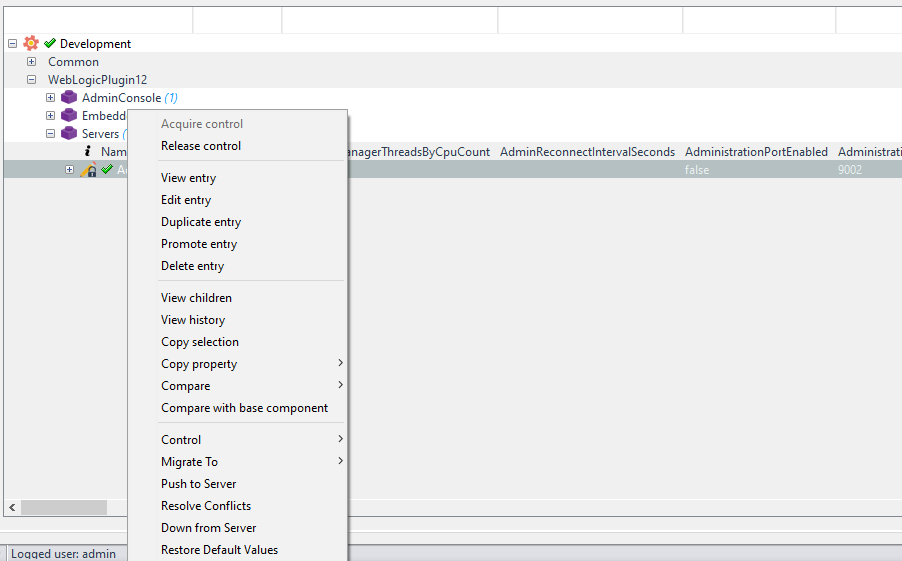
Una vez que han sido definidas las entradas de plugins, se cuenta con una serie de opciones a realizar sobre ellas, estas opciones se encuentran en el menú emergente sobre la entrada seleccionada.
Opciones generales
Las siguientes opciones se encuentran descritas en la sección Vesta Core: Opciones sobre entradas.
Opciones adicionales sobre plugins
Ademas de las acciones básicas sobre las entradas, se dispone de acciones adicionales disponibles para las entradas del plugin weblogic:
Compare with base component
Permite comparar la entrada del componente de forma individual a nivel dominio de las configuraciones actuales contra las configuraciones por default para que se pueda conocer en un dominico de weblogic qué cambió.
En la ventana se muestran los cambios que se realizaron en el componente del servidor de weblogic, las configuraciones actuales con las configuraciones por default:
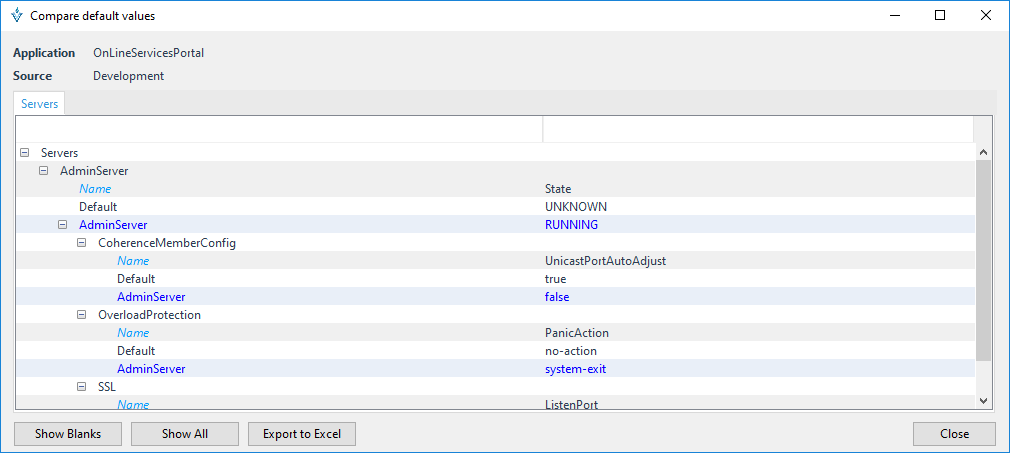
Contiene los botones para ejecutar acciones de:
-
Show Blanks: permite mostrar las entradas con propiedades en blanco.
-
Show All: permite mostrar todas las entradas.
-
Export to Excel: permite exportar a Excel para tener un reporte de cambios.
-
Close: Permite cerrar la ventana actual.
Control
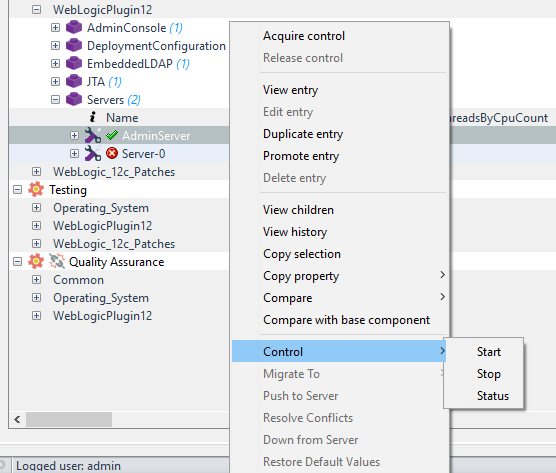
La opción Control se encuentra disponible exclusivamente con elementos de configuración de entradas del tipo Servers del plugin Weblogic.
Nota
Si corresponde a un entrada de otro elemento de configuración del plugin de Weblogic esta opción no se encuentra disponible.
Control permite establecer comunicación con el server Administration para manejar el estado de los servidores con tres opciones disponibles: Start, Stop y Status.
Right Click entry Servers > Control

Start
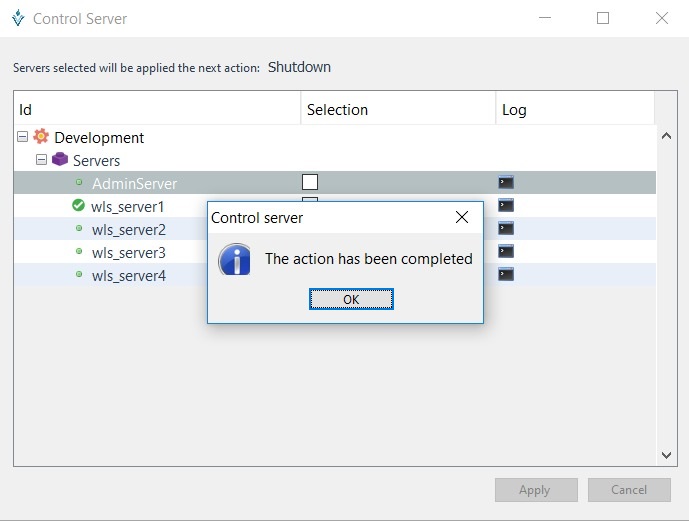
Permite iniciar el servidor, en la columna Selection se debe seleccionar el servidor deseado y se da click en el botón Apply para iniciar.
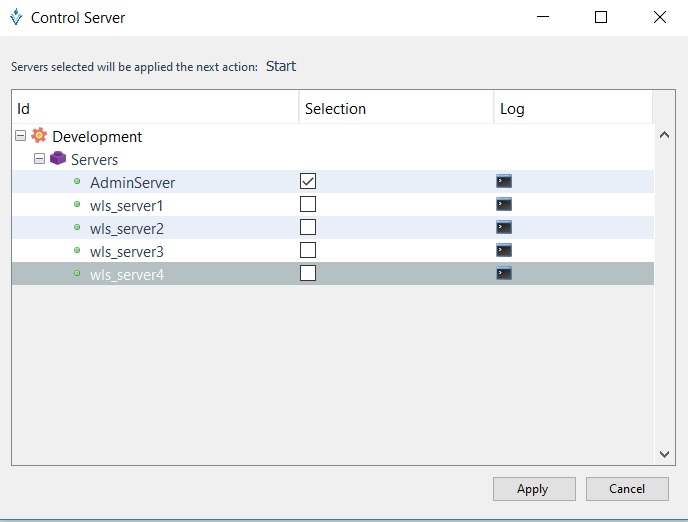
Al acceder al icono de la columna Log, permite ver los detalles del servicio iniciado.

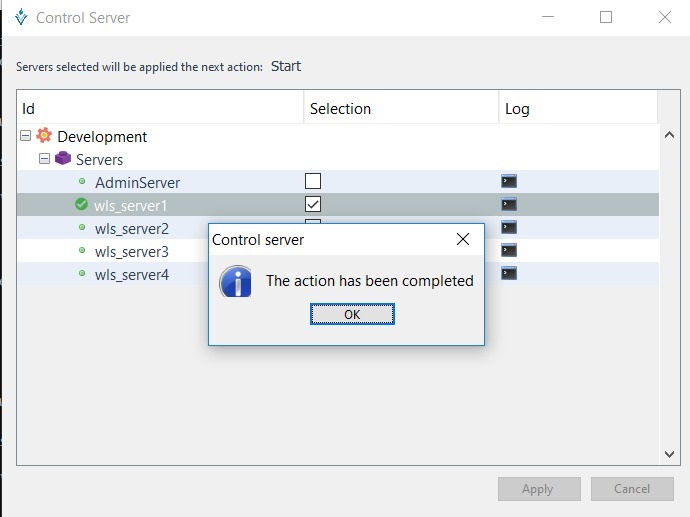
Una vez que la conexión ha sido establecida muestra el mensaje:
Stop
Permite detener el servidor, se elige en la columna Selection y se da click en el botón Apply.
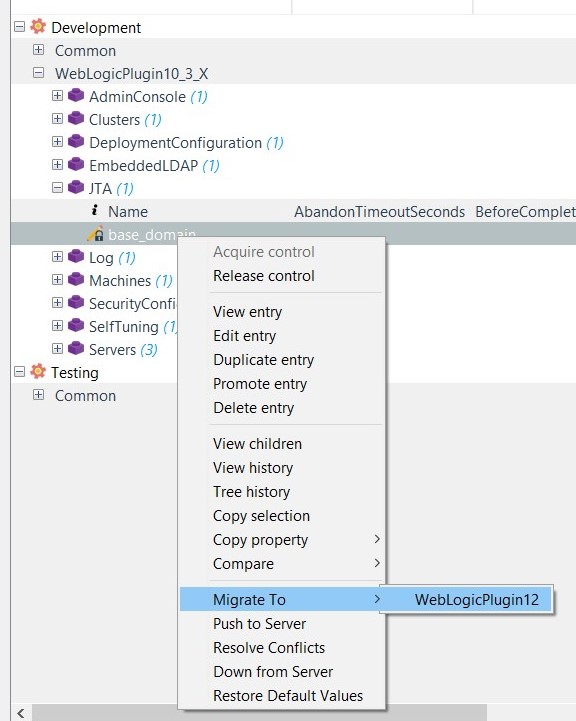
Migrate to
Esta opción permite migrar una configuración de 11g a una configuración de 12c.
Right click entry > Migrate to > Version to migrate
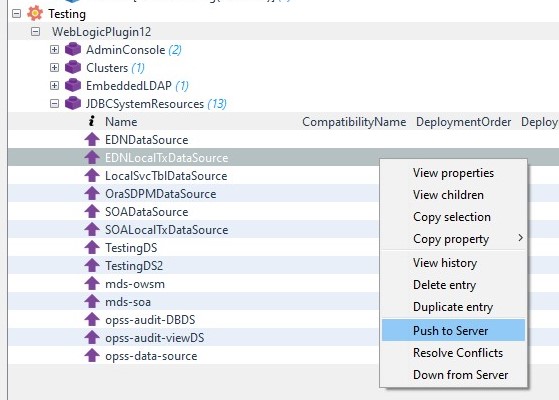
Push to Server (Individual)
Esta opción permite enviar la entrada de configuración seleccionada hacia el servidor de dominio “WebLogic” destino.
Nota
Esta opción solo está disponible para “entradas de configuración” asociadas a plug-ins.
Right Click > Push to Server
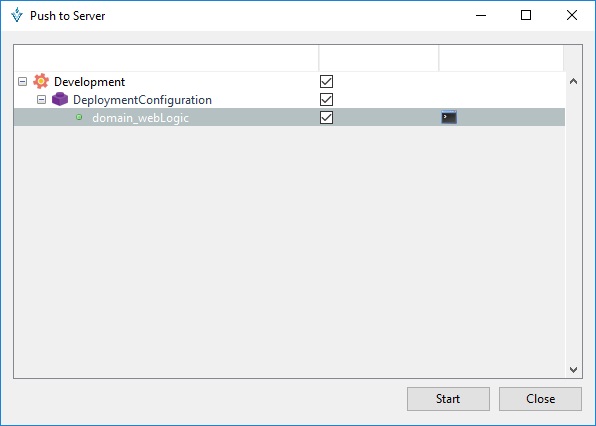
Start Inicia el proceso de aprovisionamiento de la configuración.
Close Finaliza el proceso de aprovisionamiento de la configuración.
Cuando una configuración no pudo ser aprovisionada en el servidor de dominio “WebLogic” manda la siguiente pantalla indicando el inconveniente:
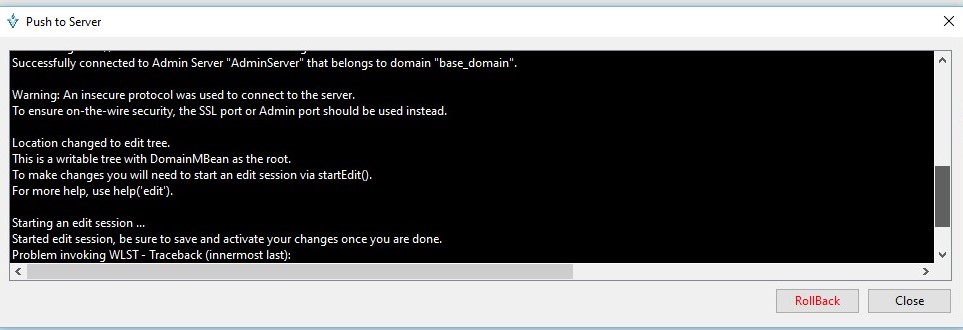
RollBack Este botón es habilitado cuando una configuración no pudo ser aprovisionada en el servidor de dominio “WebLogic” permitiendo así deshacer los cambios en conflicto.
Resolve conflicts
Esta opción permite resolver conflictos de sincronización entre la configuración almacenada en Vesta y la configuración en el servidor “WebLogic”. Esta opción es útil cuando el envío de la configuración realizada hacia el servidor de dominio “WebLogic” no pudo comprobarse de manera automática por el sistema. Garantizando que la configuración almacenada en Vesta y la configuración del servidor de dominio “WebLogic” es concisa.
Notas
Validación manual por parte del usuario dentro del servidor de dominio “WebLogic” es necesaria. Esta opción solo está disponible para “entradas de configuración” asociadas a plug-ins.
Right Click > Resolve Conflicts
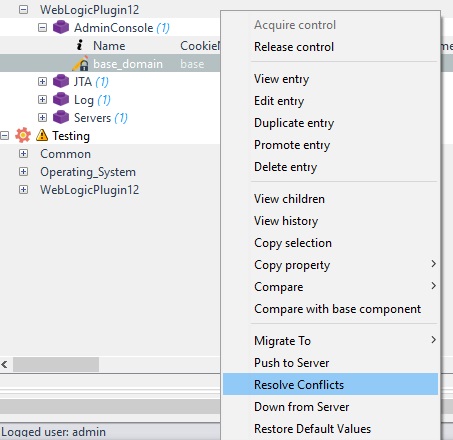
Al ingresar a “Resolver Conflicts”, muestra en pantalla un mensaje preguntando si está seguro de realizar dicha acción.
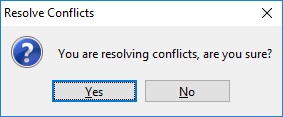
Yes Inicia el proceso de resolución de la configuración.
No Cancela el proceso de resolución de la configuración.
Resultados: Cuando un conflicto es resuelto, el icono asociado a la entrada de configuración es cambiado de dirección.
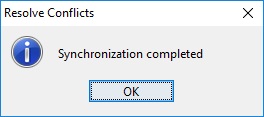
Al termino, muestra el mensaje de que se resolvió el conflicto.
Down from Server
Esta opción permite descargar los cambios de configuración desde el servidor de dominio “WebLogic” hacia la entrada de configuración seleccionada dentro de la aplicación.
Nota
Esta opción solo está disponible para “entradas de configuración” asociadas a plug-ins.
Right Click > Down from Server
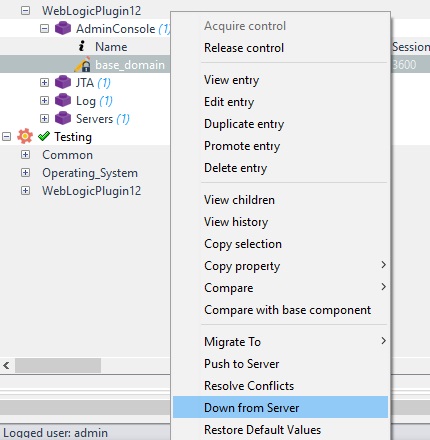
Al seleccionar esta opción empieza cargar, una vez terminado, muestra la ventana
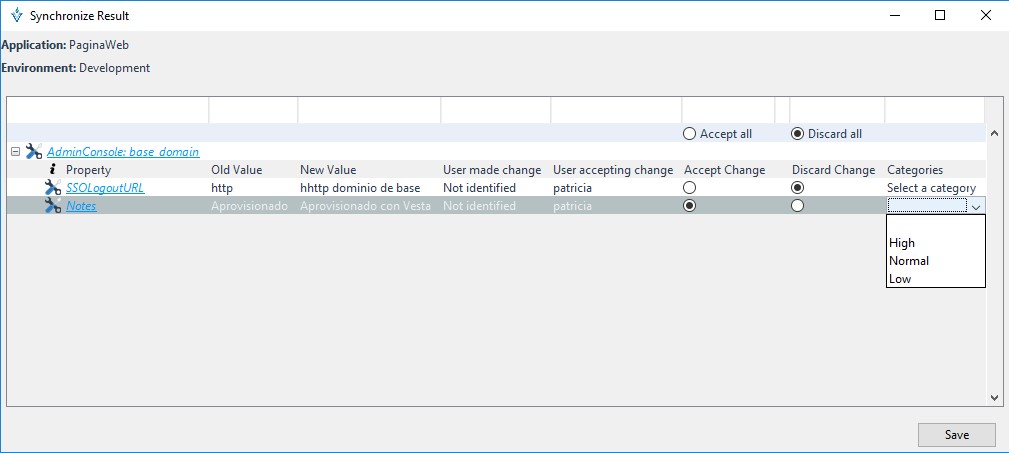
 Esta opción permite aceptar el cambio pendiente desde el servidor de dominio “WebLogic”.
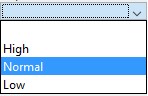 Esta opción permite la selección de categoría. Es útil cuando se desea identificar un cambio de alta prioridad de manera visual.
Nota
El historial de cambios sobre las entradas de configuración descargadas será actualizado de manera automática.
La siguiente pantalla muestra el resumen de cambios descargados desde el servidor de dominio “WebLogic” hacia VESTA. Los enlaces situados en la parte superior del cambio permiten la navegación a la entrada de configuración modificada.
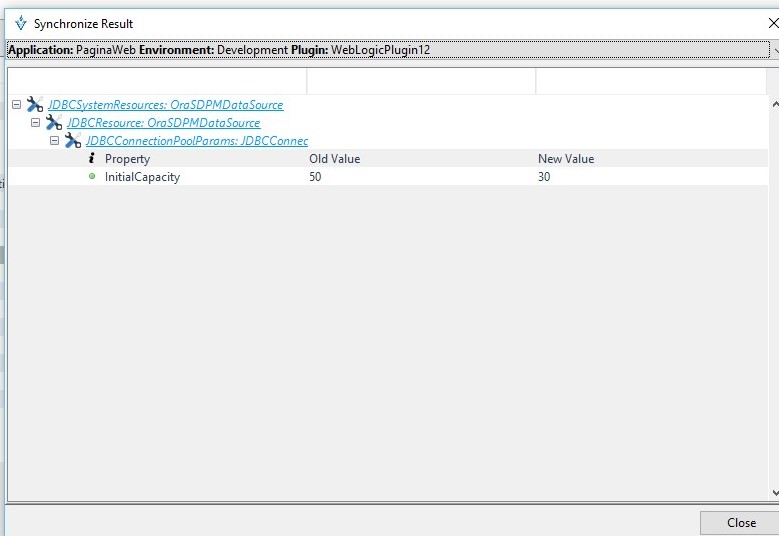
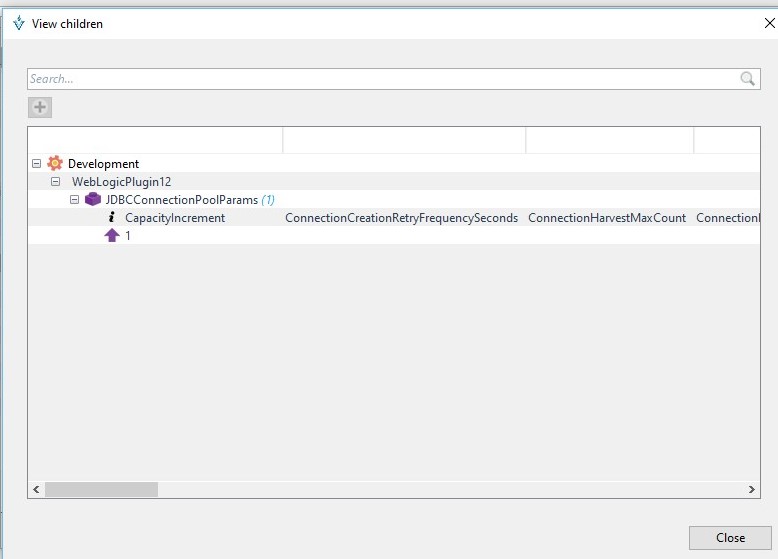
Al presionar los enlaces situados en la parte superior de la entrada de configuración se mostrará la pantalla “visualización de entradas”.
La siguiente pantalla permite visualizar las entradas de configuración descargadas desde el servidor de dominio “WebLogic”.
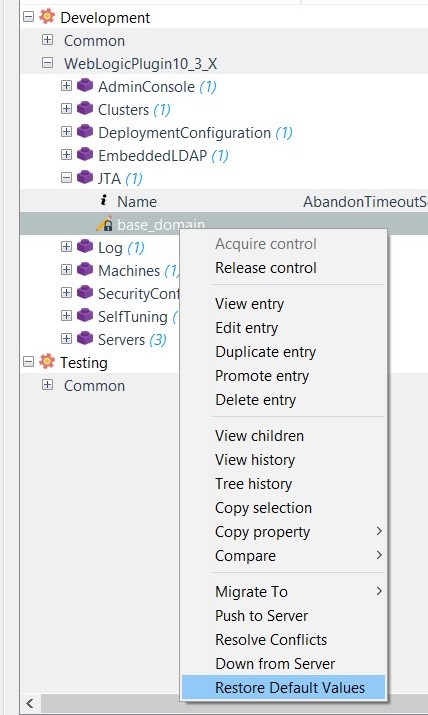
Restore default values
Permite establecer los valores por default de toda la entrada de configuración, los valores por default son los establecidos por el fabricante del application server.
Right click entry > Restore default values
Vídeo de las opciones generales y adicionales sobre entradas en plugins WebLogic
Opciones sobre dos o mas entradas de plugins Weblogic
Cuando son seleccionados dos o mas entries dentro de algun plugin, existe una serie de opciones a realizar sobre las mismas:
Select two or more entries > click Rigth
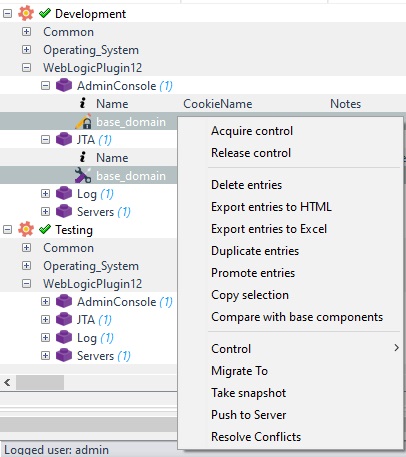
Por ejemplo, en determinado ambiente que se encuentre el plugin WebLogic, al seleccionar dos o mas entries, la opción seleccionada se realiza sobre el plugin donde se encuentra la selección, en este caso sobre el plugin de WebLogic.
A continuación se mencionan las opciones:
Acquire Control
Permite adquirir el control sobre dos entradas seleccionadas al mismo tiempo para poder realizar acciones sobre ellas sin que otro usuario pueda modificarlas mientras se encuentren en uso.
Select two or more entries > click Rigth > Acquire Control
Cuando el control es adquirido todas las opciones sobre las entradas son habilitadas.
Release Control
Permite ceder el control adquirido de las entradas seleccionadas para que otros usuarios puedan hacer uso de ellas una vez que dajarón de usarse por el usuario actual.
Select two or more entries > click Rigth > Release Control
Delete entries
Permite eliminar las entradas de configuración que se han seleccionado.
Select two or more entries > click Rigth > Delete entry
Export entries to HTML
Permite exportar las entradas de configuración que fueron seleccionadas hacia un formato HTML, envía la información hacia el navegador predeterminado.
Select two or more entries > click Rigth > Export entries to HTML
Export entries to Excel
Permite exportar las entradas de configuración seleccionadas hacia un formato XLS que permite la personalización visual de los elementos de configuración para su posterior impresión.
Select two or more entries > click Rigth > Export entries to Excel
Se genera un reporte en formato de Excel con todos los elementos de configuración.
Duplicate entries
Permite duplicar las entradas de configuración en un aplicativo alterno o bien realizar una copia local de las entradas seleccionadas.
Select two or more entries > click Rigth > Duplicate entries
Promote entries
Permite promover las entradas de configuración seleccionadas hacia un ambiente subsecuente.
Select two or more entries > click Rigth > Promote entries
Copy Selection
Permite copiar al portapapeles las entradas de configuración seleccionadas.
Select two or more entries > click Rigth > Copy Selection
Compare with base components
Permite realizar la comparación de las dos entradas de los componentes a nivel dominio de las configuraciones actuales contra las configuraciones por default para que se pueda conocer en un dominio de weblogic que ha cambiado.
Select two or more entries > click Rigth > Compare with base components
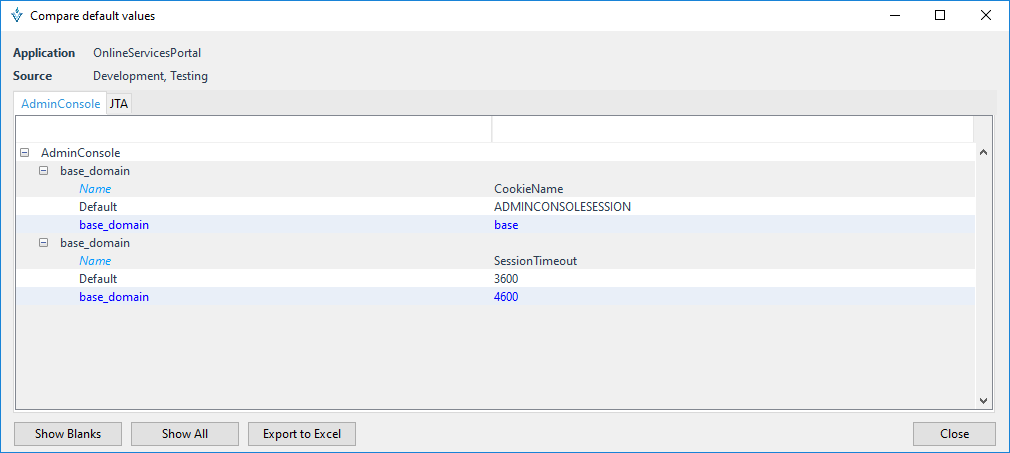
En la pantalla se observan las comparaciones de los elementos de configuración y en la otra pestaña muestra la comparación de los elementos de configuración y en caso de no encontrar comparaciones mostrará el mensaje de "The components are equals".
La ventana también contiene los botones para ejecutar acciones de:
-
Show Blanks: permite mostrar las entradas con propiedades en blanco.
-
Show All: permite mostrar todas las entradas.
-
Export to Excel: permite exportar a Excel para tener un reporte de cambios.
-
Close: Permite cerrar la ventana actual.
Control
Al seleccionar dos entradas permite establecer comunicación con el server Administration para manejar el estado de los servidores se puede elegir una de las opciones: Start, Stop y Status.
Select two or more entries > click Rigth > Control > "Start" "Stop" "Status"
Start
Permite iniciar el servidor, en la columna Selection se debe seleccionar el server deseado y se da click en el botón Apply para iniciar.
En la columna de Log al acceder al icono del sistema, permite ver los detalles del servicio iniciado.
Una vez que la conexión ha sido establecida muestra el mensaje:
Stop
Permite detener el servidor, seleccionándolo en la columna Selection y dar click en el botón Apply.
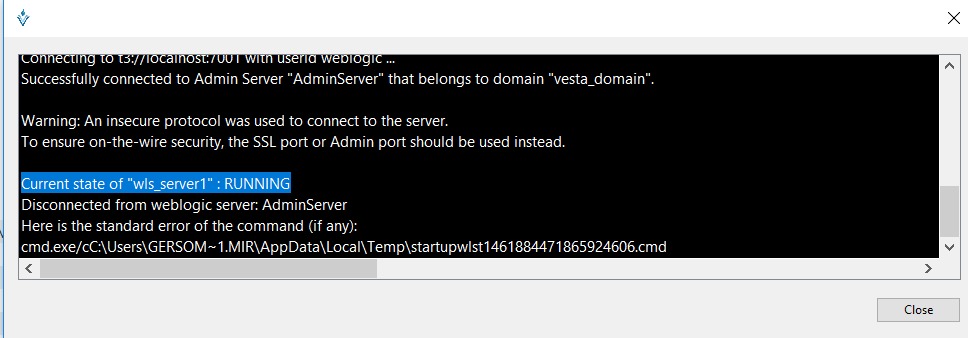
Status
Permite visualizar el estado actual del servidor, en la columna de Log al acceder al icono del sistema:
Nota
Es necesario serciosarse que se cuenta con los permisos para ejecutar dicha accion, se debe validar el perfil del usuario.
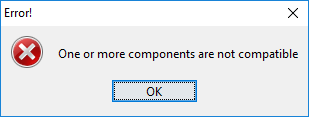
Migrate to
Al elegir esta opción muestra un mensaje de que uno o mas componentes no son compatibles, por lo cual no puede ser aplicada.
Select two or more entries > click Rigth > Migrate to
Take snapshots
Para crear un snapshots se debe tener dos o mas entradas seleccionados en la ventana de entries:
Select two or more entries > click Rigth > Take snapshot
Al elegir la opción muestra una ventana con los datos que serán almacenados y un recuadro con los comentarios que sean agregados sobre el snapshot, una vez que se introducen los comentarios se da clic en el botón *Save:
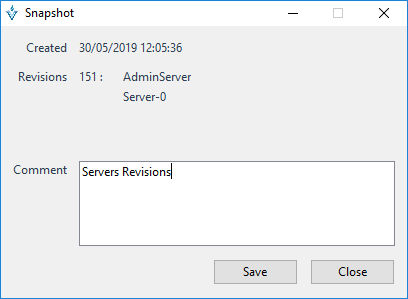
Cuando la captura es almacenada manda un mensaje de que ha sido guardada con un número de identificador:
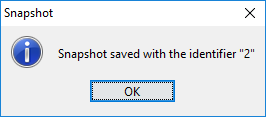
De esta manera se guarda la configuración de las entradas seleccionadas. Para consultar las capturas se debe acceder al menú File en [Snapshots](conceptos.md#snapshots.
Push to Server
Permite enviar la entrada de configuración seleccionada hacia el servidor de dominio “WebLogic” destino.
Select two or more entries > click Rigth > Push to Server
En la ventana se muestran los servidores seleccionados, se debe dar clic en el botón Start para enviar la configuración al servidor.
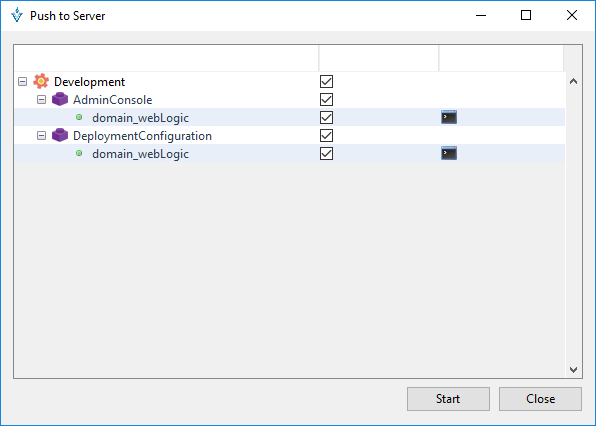
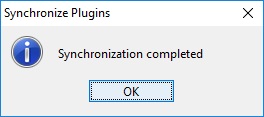
Cuando el proceso es finalizado muestra en pantalla un mensaje de que la sincronización esta completa y en la ventana principal se indica por medio de los iconos verdes de que se realizaron correctamente:
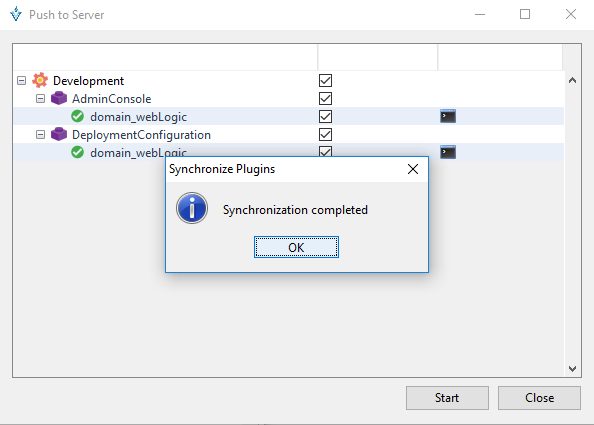
De la ventana Push to Server se puede acceder a los detalles de la sincronización mediante el icono del cmd que se muestra en la ventana:
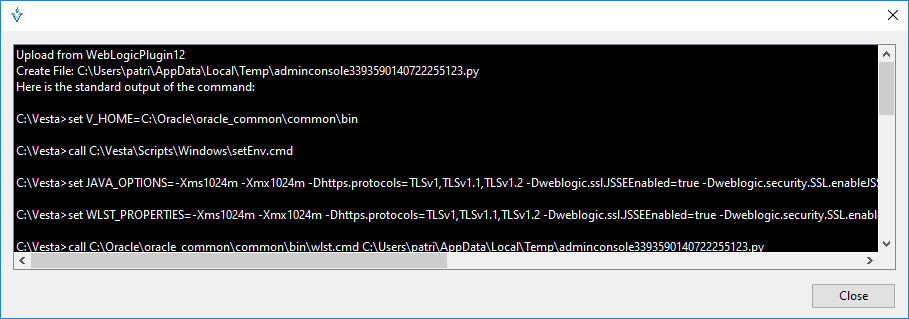
Resolve conflicts
Permite resolver conflictos de sincronización entre la configuración almacenada en Vesta y la configuración en el servidor “WebLogic” de las entradas seleccionadas.
Select two or more entries > click Rigth > Resolve conflicts
Esta opción es útil cuando el envío de la configuración realizada hacia el servidor de dominio “WebLogic” no pudo comprobarse de manera automática por el sistema.
Una vez que termina el proceso, manda un mensaje de que la sincronización esta completa:

Vídeo sobre las opciones sobre dos o más plugins
Sincronización de Plug-in WebLogic
El proceso de sincronización es el método mediante el cual las diferentes entradas de configuración almacenadas en VESTA y las configuraciones en el servidor de dominio “WebLogic” son sincronizadas.
Nota
Esta opción es útil cuando se desea sincronizar más de una entrada de configuración entre el servidor de dominio “WebLogic” y Vesta.
Click Plug-Ins > Synchronize
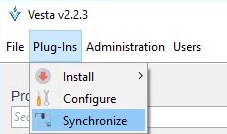
Al ingresar a la opción de sincronización, muestra la siguiente ventana donde se debe seleccionar el elemento del plugin de Weblogic que se debe sincronizar:
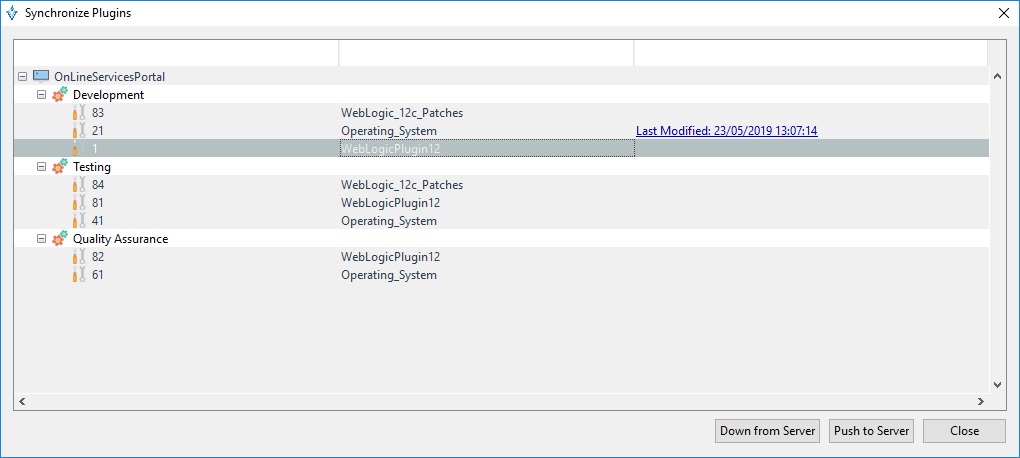
Una vez que se selecciona el elemento del plugin Weblogic, se da clic en el botón Push to Server o Down from Server para sincronizar el plugin:
Push to server
Esta opción permite enviar de manera selectiva un conjunto de configuraciones almacenadas en Vesta hacia el servidor de dominio “WebLogic”.

Nota
Esta opción es útil cuando se desea enviar un conjunto de configuraciones de manera global.
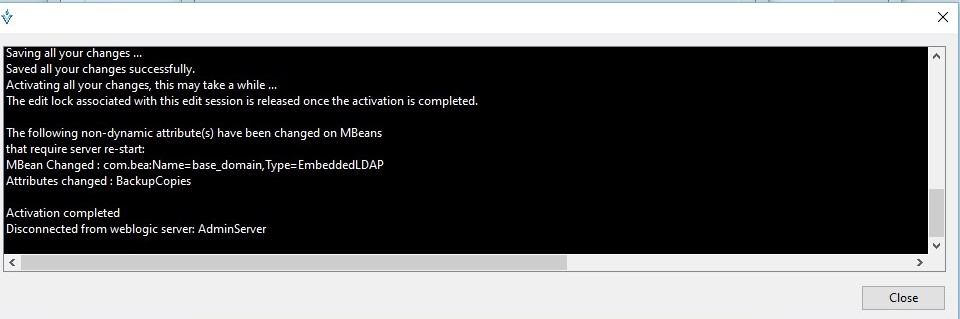
Start Al presionar este botón el proceso de aprovisionamiento de la configuración es iniciado y al terminar manda un mensaje del proceso terminado y el icono de la entrada cambia indicando que se realizo correctamente:
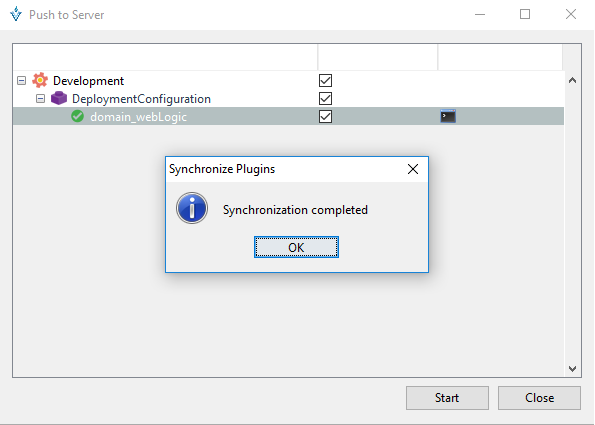
Close Este botón es habilitado una vez finaliza el proceso de aprovisionamiento de la configuración.
 Esta opción permite la visualización del archivo log generado durante el proceso de aprovisionamiento de la configuración.
Down from server
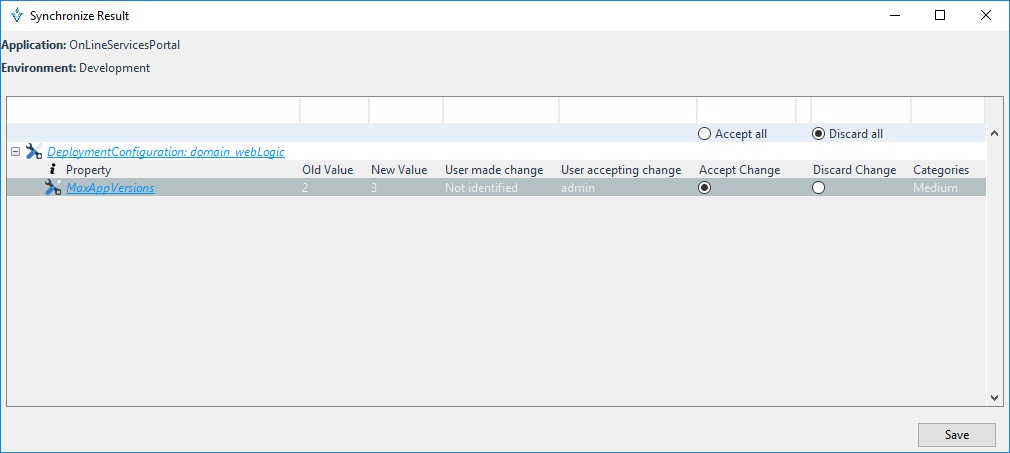
Esta opción permite descargar de manera selectiva un conjunto de configuraciones desde el servidor de dominio “WebLogic” hacia Vesta.
Nota
Esta opción es útil cuando se desea descargar un conjunto de configuraciones de manera global.
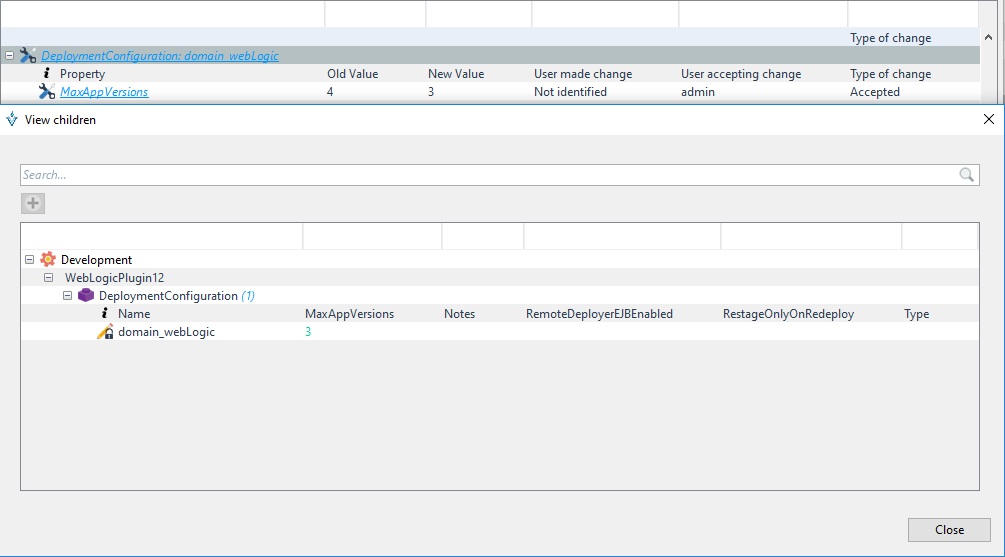
Al presionar los enlaces situados en la parte superior de la entrada de configuración se mostrará la pantalla “visualización de entradas”.
La siguiente pantalla permite visualizar las entradas de configuración descargados desde el servidor de dominio “WebLogic”.
Opciones sobre los ambientes
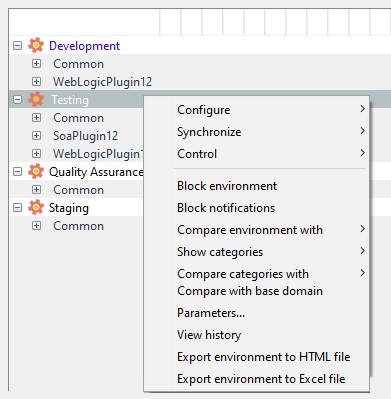
Existe una serie de acciones que se realizan sobre los ambientes que fueron definidos. Para acceder a ellos, dar clic derecho sobre el ambiente y muestra todas las opciones.
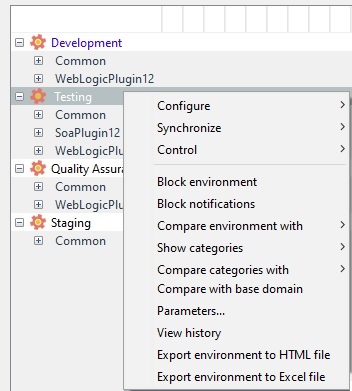
Las opciones varían de acuerdo con las configuraciones que se hayan establecido dentro de cada uno, por ejemplo, si ya se encuentra configurado sobre un ambiente los dos plugin: weblogic y soa, se mostraran todas las opciones para trabajar con ellos.
Si el ambiente tiene configurado algún plugin pero no todos, muestra las opciones de configuración para los plugins restantes.
Si no se tiene configurado ningún plugin sobre ese ambiente, las opciones se reducen de tal manera que muestra las opciones para poder configurarlo y un rango de opciones básicas sobre el ambiente.
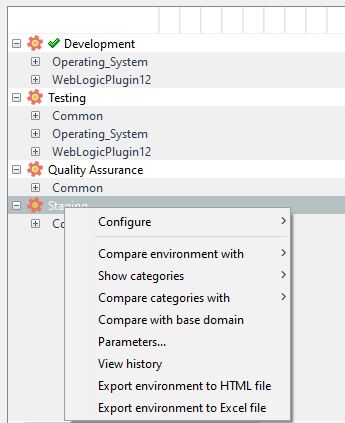
Nota
Las opciones de configuración de los plugins se mostrarán siempre y cuando se haya realizado la instalación de los mismos en la aplicación Vesta.
Configure
La primer opción sobre los ambientes permite configurar el o los plugins que se consideren necesarios o se requiera realizar alguna configuración.
Los plugins que ya se encuentran configurados se mostraran con una palomita verde.
Right Click Environment > Configure:
- Operating_System
- WebLogicPlugin
- WebLogic_12c_Patches
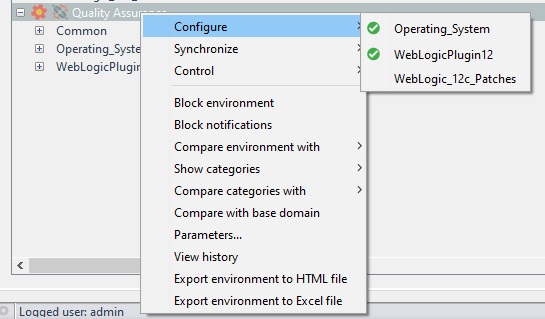
Una vez que se ha elegido el plugin se realiza la configuración de la Conexión a Operating _System, WebLogic, SOA y tambien Patches que para este ejemplo no se encuentra instalado en la aplicación Vesta.
Nota
Si un plugin ya se encuentra configurado, se puede volver a ingresar al mismo para revisar su configuración o realizar algun cambio en el mismo.
Synchronize
Permite realizar la conexión del plugin que se encuentren configurado para sincronizarlo con el servidor correspondiente y actualizar los cambios que se realizaron con las configuraciones del plugin.
Right Click > Configure:
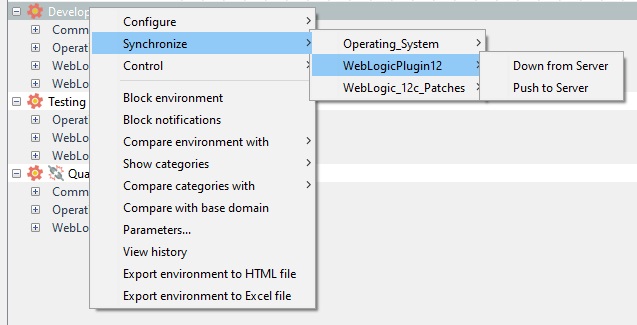
Se realiza la sincronización con el plugin correspondiente por ejemplo Weblogic en la opción Down fron Server o bien Push to Server
Control
Permite establecer comunicación con el server Administration para manejar el estado de los servidores con tres opciones disponibles: Start, Stop y Status.
Right Click > Control
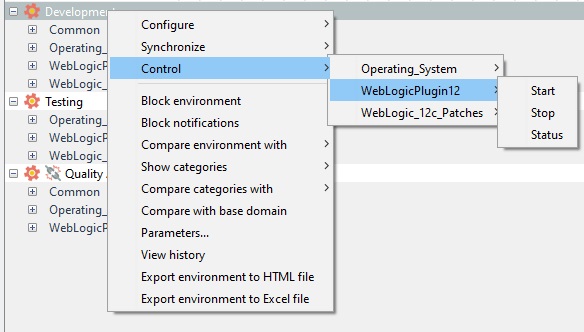
Start
Permite iniciar el servidor, en la columna Selection se debe seleccionar el server deseado y se da click en el botón Apply para iniciar.
En la columna de Log al acceder al icono del sistema, permite ver los detalles del servicio iniciado.
Una vez que la conexión ha sido establecida muestra el mensaje:
Stop
Permite detener el servidor, seleccionándolo en la columna Selection y dar click en el botón Apply.
Status
Permite visualizar el estado actual del servidor, en la columna de Log al acceder al icono del sistema:
Nota
Es necesario serciosarse que se cuenta con los permisos para ejecutar dicha accion, se debe validar el perfil del usuario.
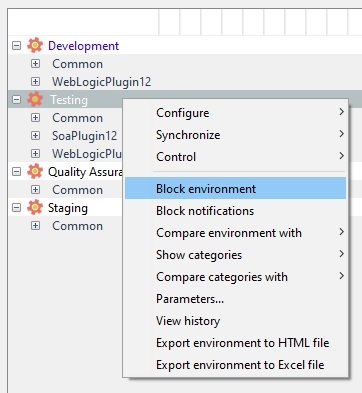
Block environment
La opción Block Environment permite realizar el bloqueo del ambiente seleccionado para que otro usuario no pueda hacer uso de él mientras se encuentra bloqueado.
Right Click > Block environment
Una vez elegida la opción de bloqueo el icono que representa el ambiente cambia a forma de candado, indicando que se encuentra bloqueado:
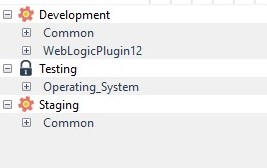
Una vez que se deja de usar el ambiente para el uso exclusivo del usuario, se vuelve a desbloquear. Right Click > Unblock environment
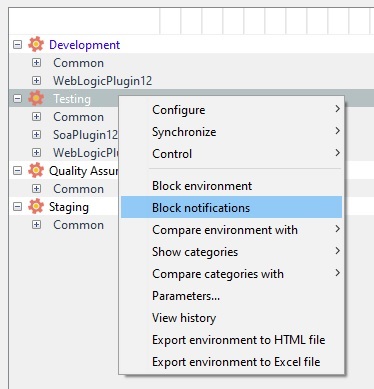
Block notifications
Permite bloquear el envío de las notificaciones provenientes de la consola del servidor weblogic.
Rigth Click > Block Notifications
Una vez elegida la opción de bloqueo el icono que representa el ambiente cambia de forma del icono que la representa.
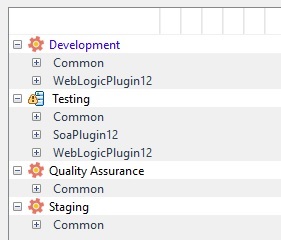
Para volver a desbloquearlo se vuelve a acceder a la misma opción pero ahora en desbloquear notificaciones.
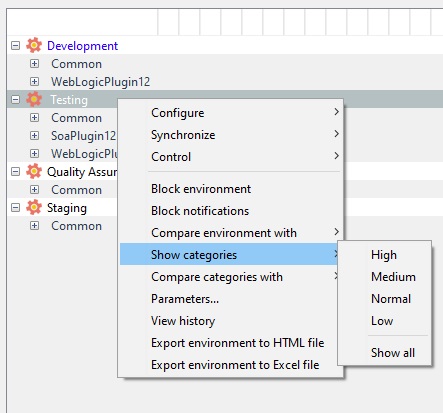
Show categories
Esta opción permite mostrar las entradas de configuración de determinada categoría (Hight, Normal o Low) o bien se pueden elegir mostrar todas las categorías.
Right Click Environment> Show category > category name
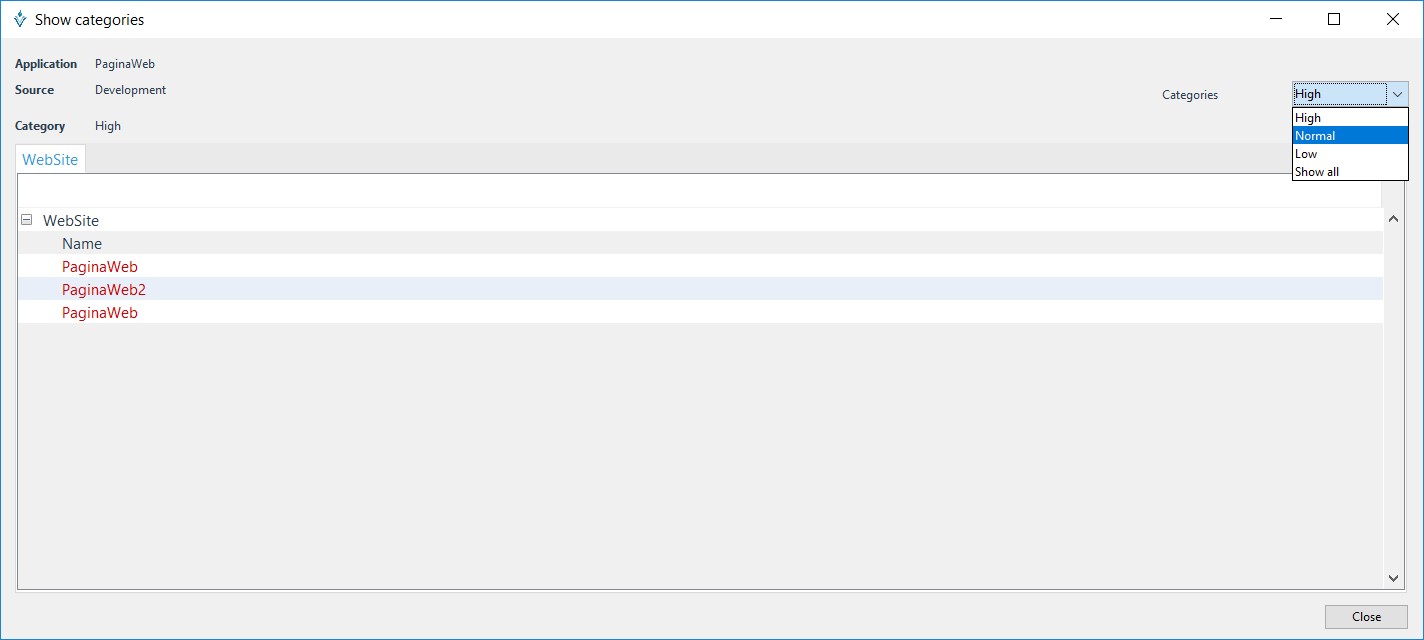
Utilice la lista de categorías (parte superior derecha) para cambiar la información en la pantalla que se desea mostrar:
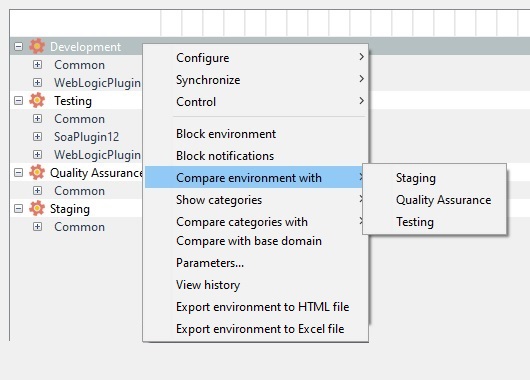
Compare environment with
Permite comparar las entradas de configuración de dos ambientes distintos con el fin de identificar diferencias de configuración entre ambos ambientes.
Nota
Esta opción es útil cuando se tiene conflicto de configuraciones entre ambientes y se desea identificar una versión concreta de la configuración.
Right Click Environment >Compare environment with > “Environment name”
La siguiente pantalla muestra la comparación de las entradas de configuración de los ambientes seleccionados.
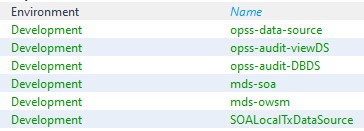
Muestran las entradas de configuración existentes en el ambiente principal y que se encuentran ausentes en el ambiente secundario sobre el cual se está realizando el proceso de comparación.
 Muestran las entradas de configuración existentes en el ambiente secundario que se encuentran ausentes en el ambiente principal.
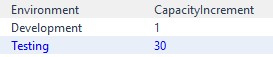 Muestra la diferencia entre los valores dentro de una entrada de configuración entre ambientes.
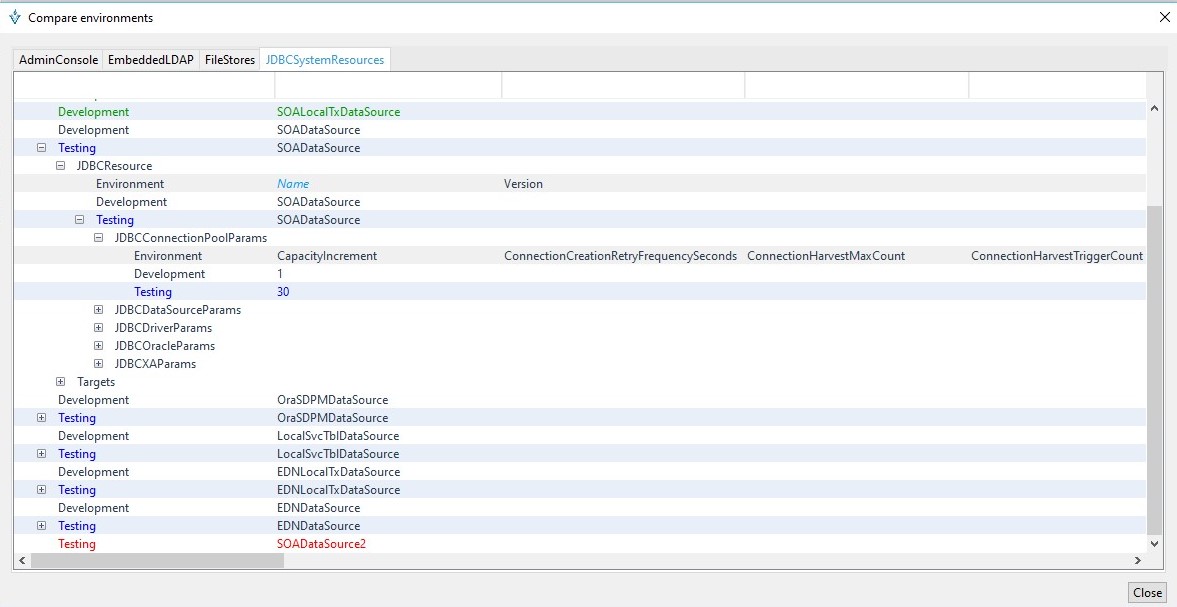
Al final de la ventana se encuentran acciones a realizar:
Show Blanks: Esta opción permite mostrar las entradas con propiedades en blanco.
Show all: Esta opción permite mostrar todas las entradas.
Export to excel: Esta opción permite exportar a Excel para tener el reporte.
Compare categories with
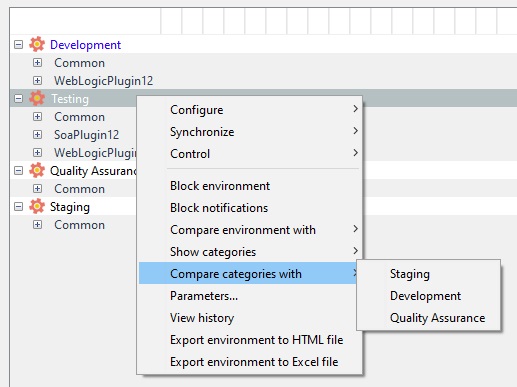
Esta opción permite comprar las categorías de las entradas de configuración de un ambiente contra las de otro ambiente de la misma aplicación.
Right Click Environment> compare category with> Environment name
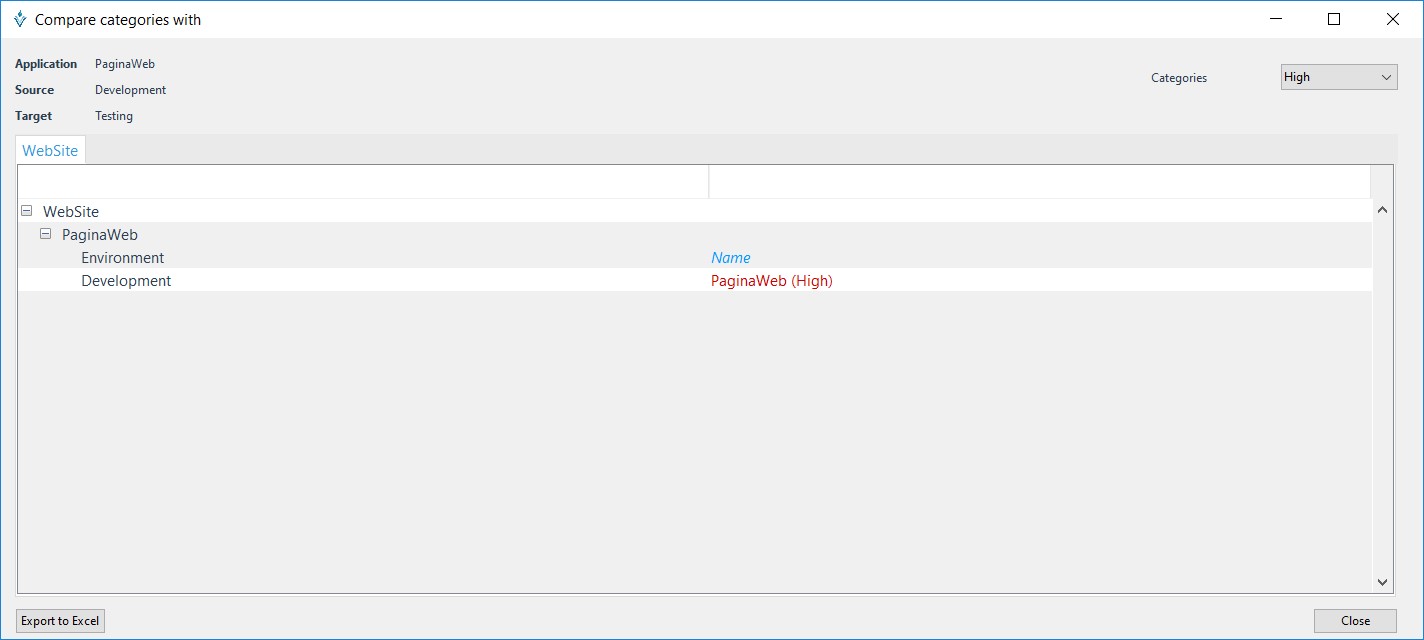
Export to Excel Esta opción permite exportar las diferencias de categorías a Excel para tener un reporte de cambios.
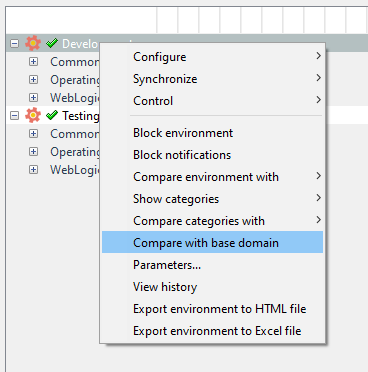
Compare with base domain
Permite comparar componentes de manera individual, grupal o a nivel dominio de las configuraciones actuales contra las configuraciones por default para que se pueda conocer en un dominio de weblogic qué cambió.
En la ventana se muestran la comparación entre los dominios que se encuentran en el servidor de weblogic:
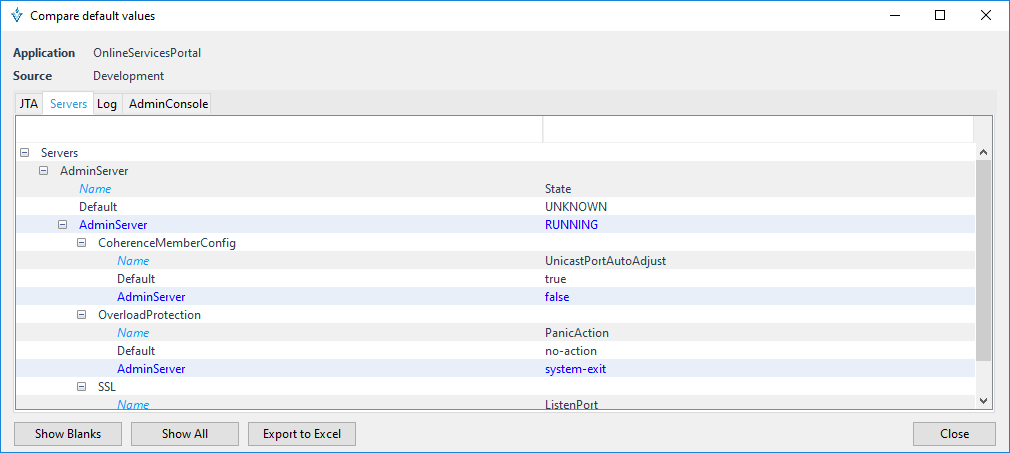
Contiene los botones para ejecutar acciones de:
-
Show Blanks: permite mostrar las entradas con propiedades en blanco.
-
Show All: permite mostrar todas las entradas.
-
Export to Excel: permite exportar a Excel para tener un reporte de cambios.
-
Cerrar: Permite cerrar la ventana actual.
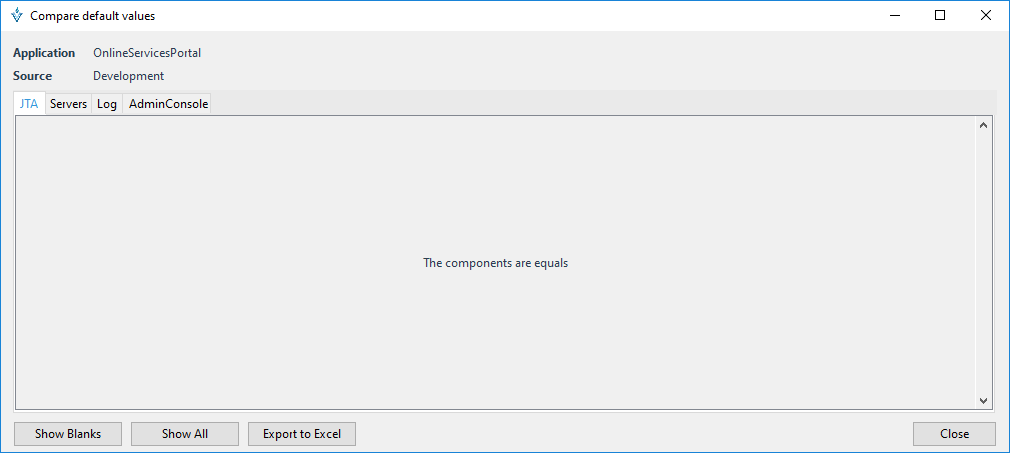
Si no existe comparación entre los dominios muestra un mensaje indicando que los componentes son iguales y no muestra nada sobre la ventana:
Parameters
Permite definir parámetros como valores de referencia con los campos de nombre, valor y descripción a los ambientes definidos, esto con la finalidad de agregar información adicional que el usuario requiere sobre el ambiente.
Right Click ENVIRONMENT> Parameters...
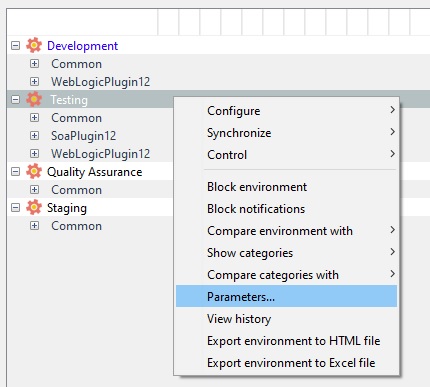
En la imagen se muestra la ventana de Parámetros con los primeros tres parámetros definidos automáticamente
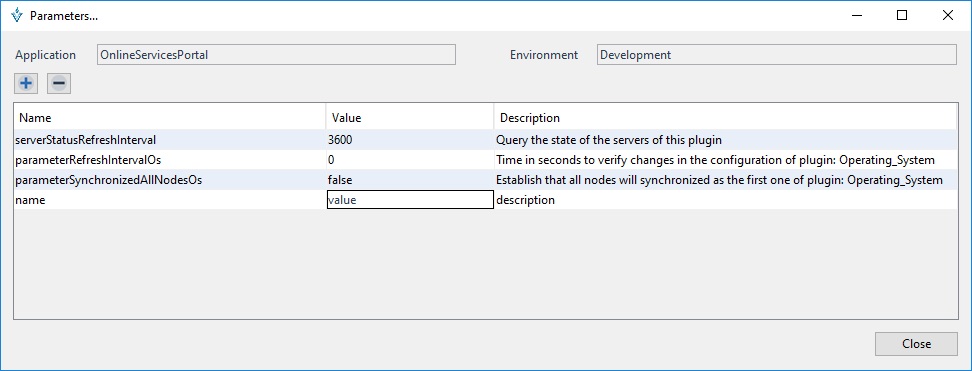
La ventana esta compuesta por:
Nombre de la aplicación y el Ambiente sobre el cual se encuentra.
Botón + para agregar parámetros y botón - para eliminar parámetros.
Los parámetros definidos son:
serverstatusrefreshinterval: es una instrucción definida automáticamente en la aplicación de Vesta que permite consultar el estado de los servidores cada 3600 segundos definidos en la columna "Value".
parameterRefresIntervalOs permite definir el tiempo en segundos para verificar los cambios en la configuración del plugin OS.
parameterSyncronizedAllNodesOs permite establecer que todos los nodos se sincronizarán como el primero del plugin OS.
name permite definir un nuevo campo que se agrega dando clic en el botón + y la línea esta lista para que se agregue un parámetro dando doble clic sobre el valor para cambiar los datos y con enter para guardarlos.
Nota
El parametro serverstatusrefreshinterval solo es valido bajo un ambiente que contenga algun plugin de weblogic, si es aplicado a un ambiente que no contenga algun plugin, no realizara ninguna acción. El parametro puede ser modificado o eliminado si se desea.
View history
Esta opción permite ver el historial de cambios que ha tenido el ambiente
Right Click ENVIRONMENT> View history
Aparece el listado de revisiones de cambios por los que ha pasado un ambiente.
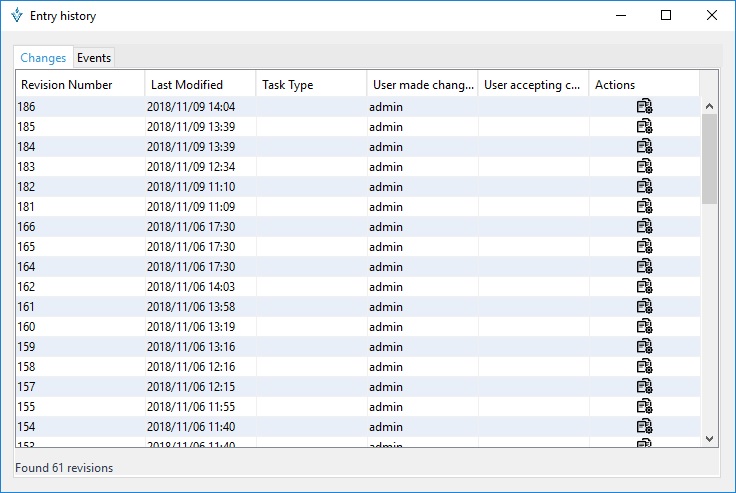
En la columna Actions se da clic en el icono para mostrar los detalles y ver las diferencias que tiene con los valores actuales.
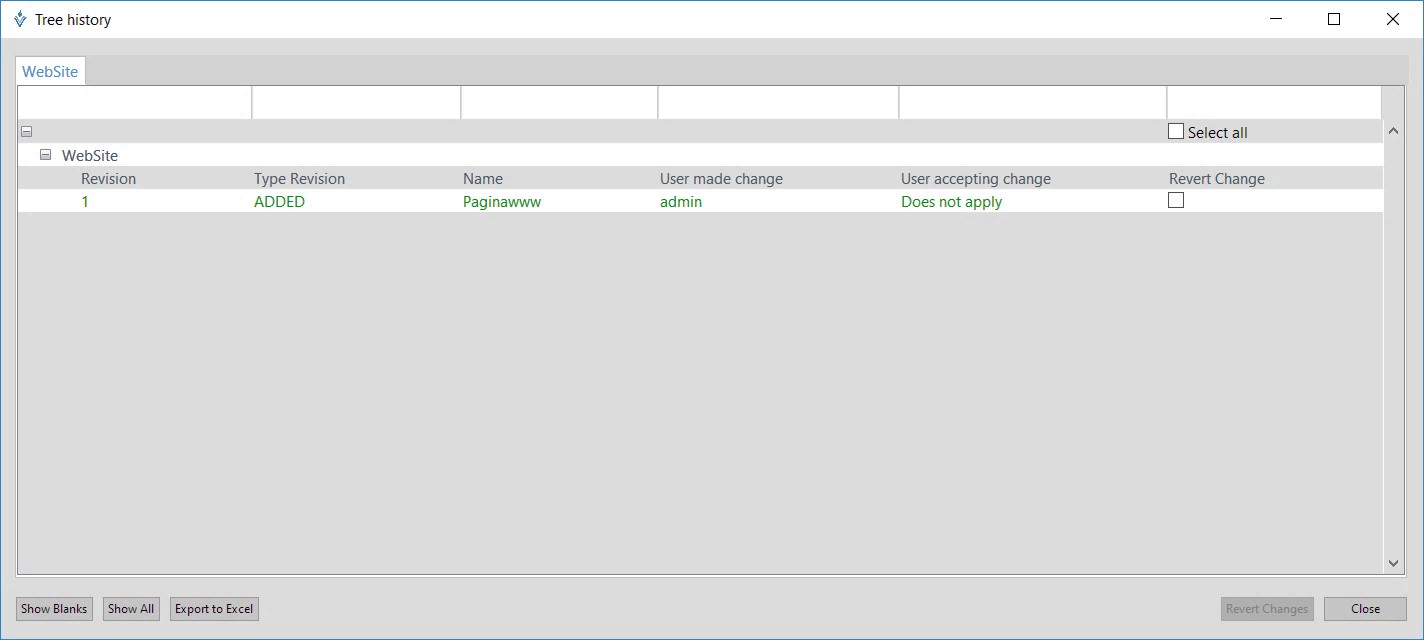
Al final de la ventana se encuentran las acciones a realizar:
Show Blanks: Permite mostrar las entradas con propiedades en blanco.
Show all: Permite mostrar todas las entradas.
Export to excel: Permite exportar a Excel para tener el reporte.
Revert changes Seleccionando una revisión en específico y al dar click en “Revert changes” se revertirán los cambios actuales y se tomarán como actuales los cambios de la revisión seleccionada.
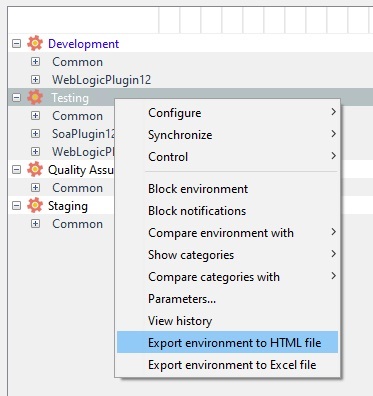
Export environment to HTML file
Esta opción permite exportar las entradas de configuración almacenadas en una aplicación seleccionada en un formato HTML que permite la personalización visual de los elementos de configuración para su posterior impresión.
Right click environment> Export environment to HTML file
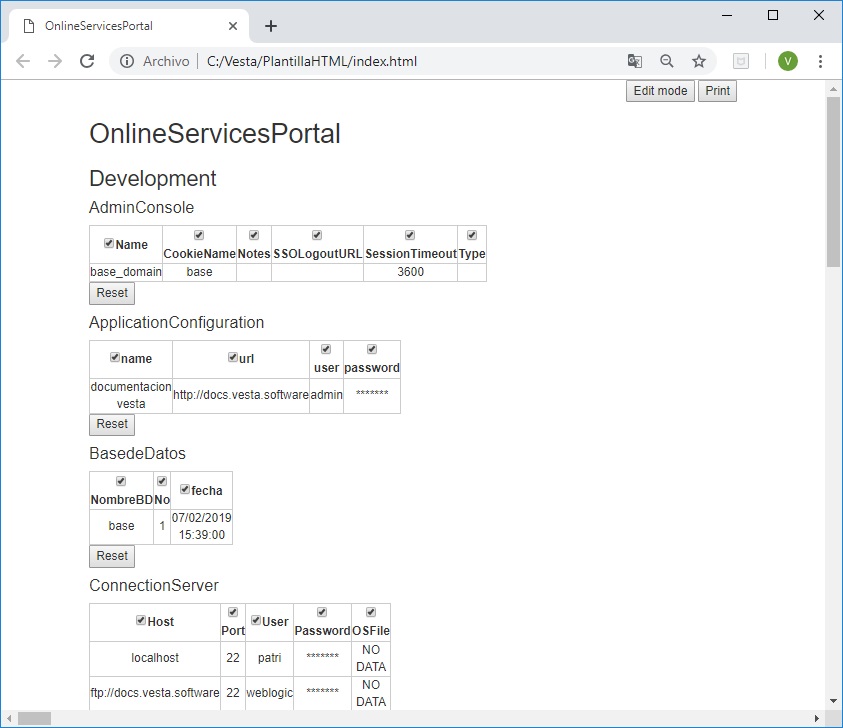
Se genera una vista HTML que se abre en el navegador web que se tenga configurado por default.
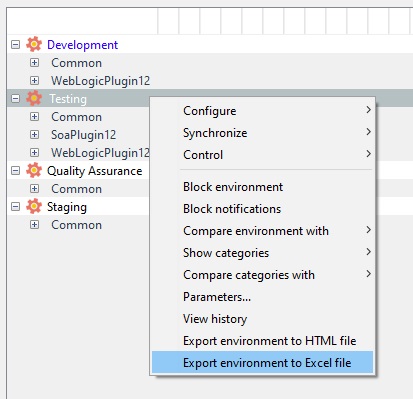
Export environment to Excel file
Esta opción permite exportar las entradas de configuración de una aplicación seleccionada en un formato XLS que permite la personalización visual de los elementos de configuración para su posterior impresión.
Right click environment> Export environment as Excel file
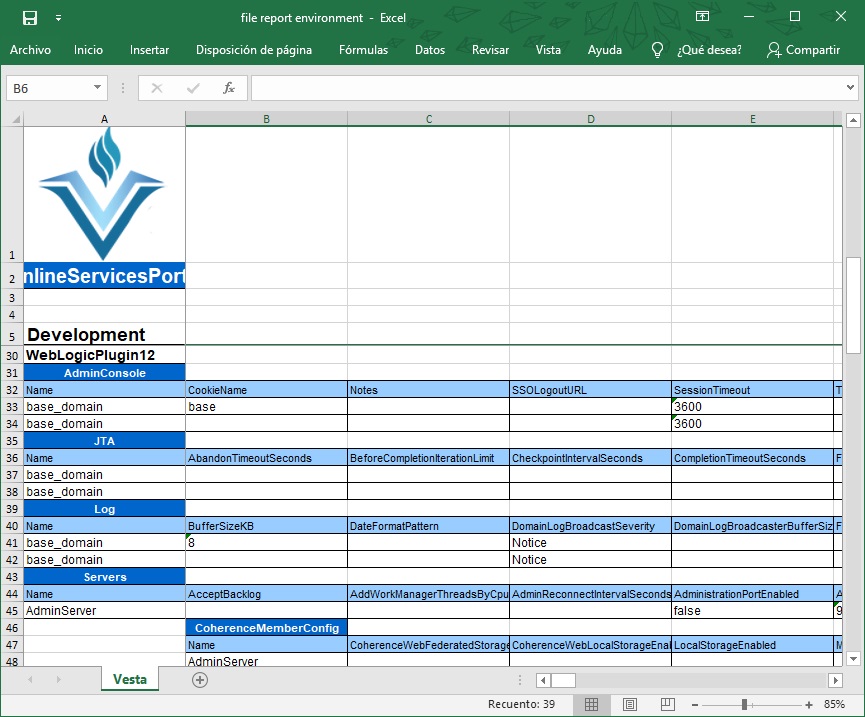
Se genera un reporte en formato de Excel con todos los componentes y sus configuraciones.
Auditor
El auditor es la funcionalidad complementaria de los plug-ins de WebLogic 11g y 12c. Dicha funcionalidad es para detectar modificaciones en los ambientes administrados por Vesta , de manera que cuando haya una modificación en alguna configuración de WebLogic ésta sea detectada por Vesta e informe al usuario de dicha actividad en los ambientes.
Requisitos
Para la instalación se requiere:
- El jar de instalación llamado CustomAuditor.jar proporcionado por Vesta
- Acceso a la consola de WebLogic
- Acceso al sistema operativo donde está instalado WebLogic
Instalación de Auditoria de cambios
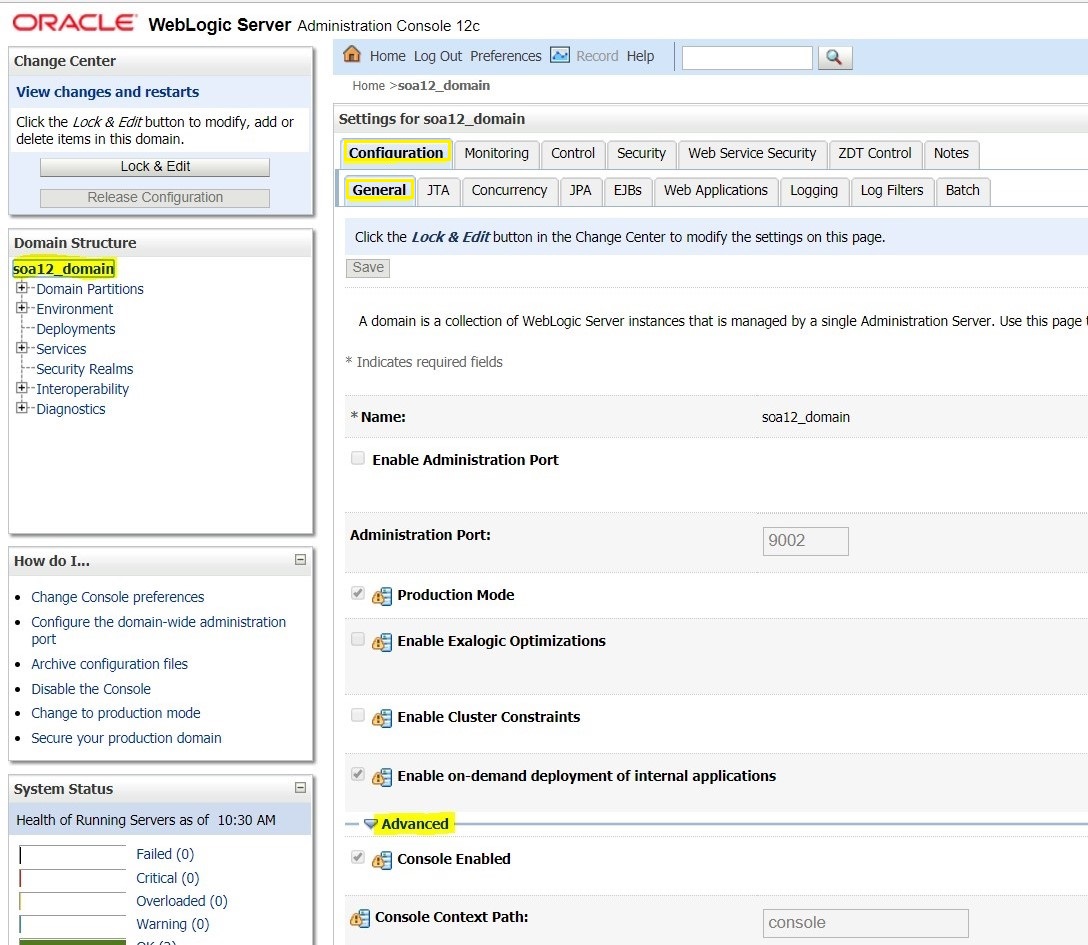
Para instalar el auditor, tienes que iniciar sesión en la consola de WebLogic donde será instalado. En esta pantalla se deberá seleccionar mediante la opción “Configuration Audit Mode” el modo de auditoria “Audit Changes”. Para ellos se accede a:
Click domain name > Configuration > General > Advance
Nota
El servidor de dominio “Admin Server” será apagado y encendido según se indique en este documento.
La opción “Change Audit” deberá ser seleccionada.
Posteriormente se selecciona la opción “Save” y de ser necesario “Activate changes”

Nota
Para modificar el valor es necesario obtener el lock de la consola en la opción “Lock & Edit” ubicada en la parte superior izquierda en la sección Change Center, solo aplica a dominios instalados en modo Production.
Apagar AdminServer
Luego de establecer el valor se procede a apagar el AdminServer
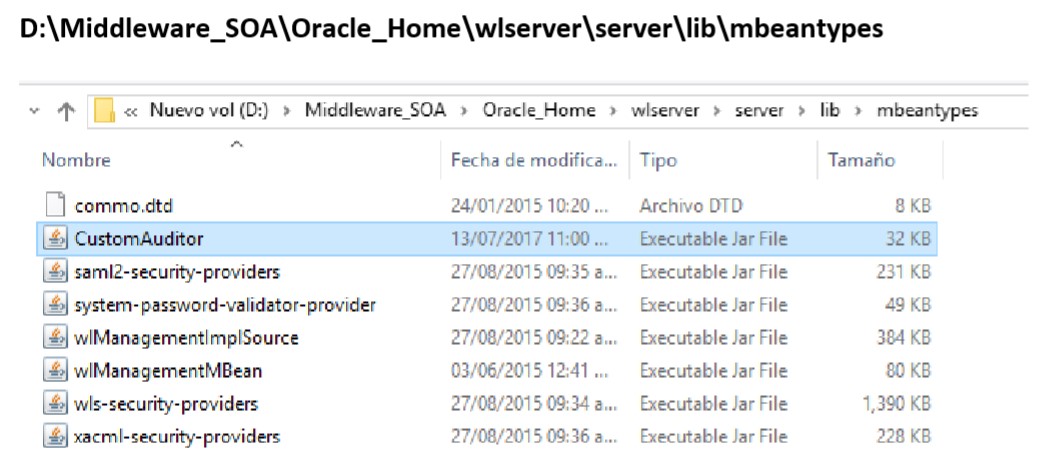
Una vez apagado el Admin Server el archivo “CustomAuditor.jar” deberá ser copiado a la ubicación de domino “MBeans” ubicado en la siguiente ruta:
Nota
Durante el proceso de copiado de “Custom Auditor” el servidor de dominio “Admin Server” deberá estar apagado
Por ejemplo: D:\Middleware_SOA\Oracle_Home\wlserver\server\lib\mbeantypes
Nota
Una vez finalizado el proceso de copiado de “Custom Auditor” el servidor de domino “Admin Server” deberá ser encendido
Publicación
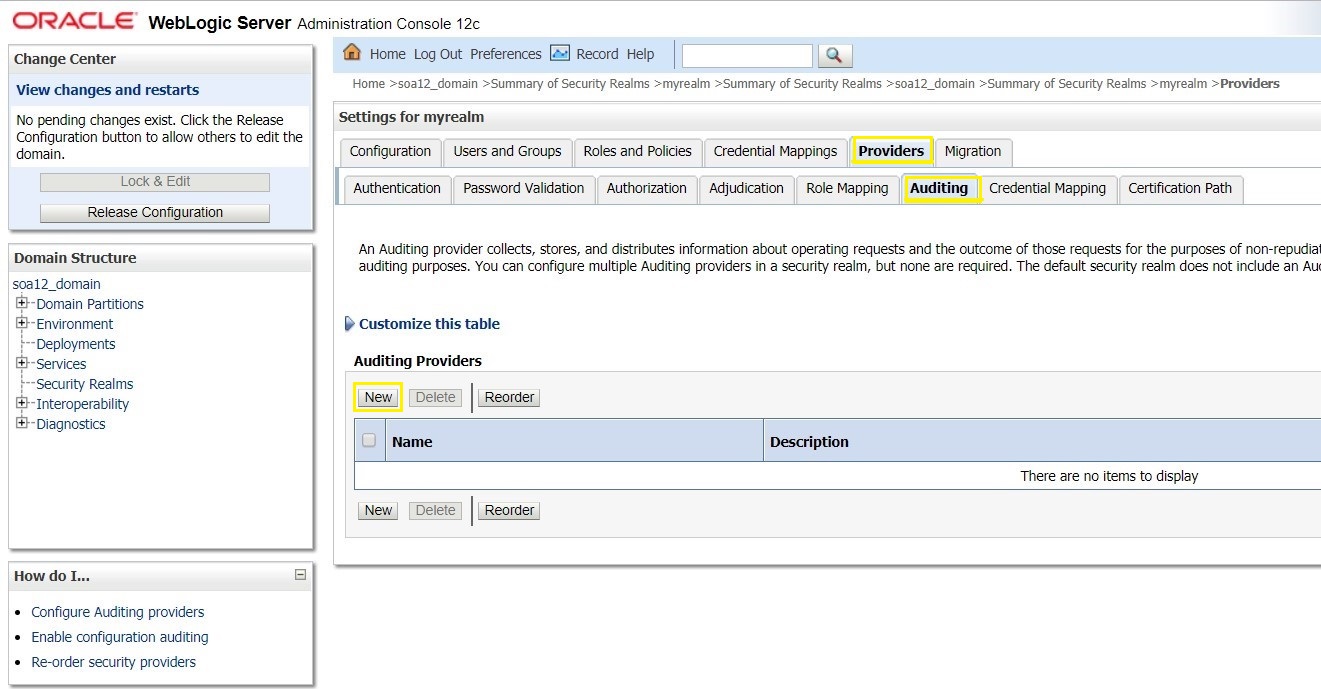
En la siguiente pantalla se deberá crear un nuevo proveedor de auditoria previendo la siguiente información
Nota
Si durante el proceso de publicación un mensaje de “validación de esquemas” es mostrado los servidores de dominio “Admin Server y Managed Servers” deberán ser reiniciados
Domain name > click Security Realms > Click myrealm

Providers > Auditing > Click New
Nota
Para modificar el valor es necesario obtener el lock de la consola en la opción “Lock & Edit” ubicada en la parte superior izquierda en la sección Change Center, solo aplica a dominios instalados en modo Production.
-
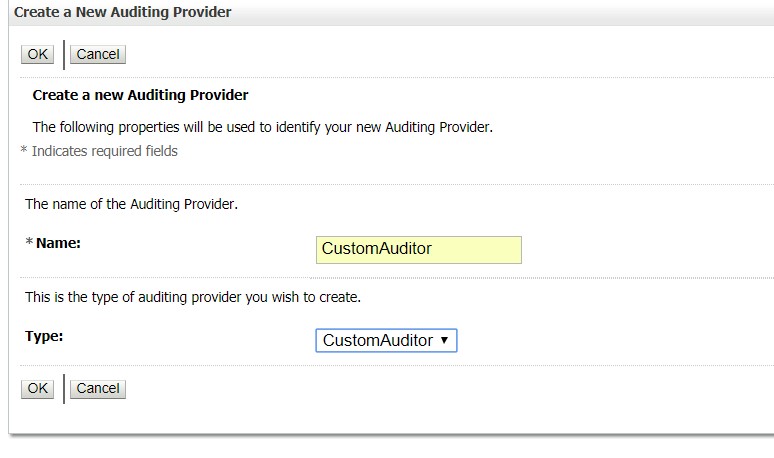
Name : Nombre del Proveedor de Auditoria , por ej.: CustomAuditor
-
Type : Tipo de Auditor de cambios , ej. CustomAuditor
-
Click OK
Click Auditor name
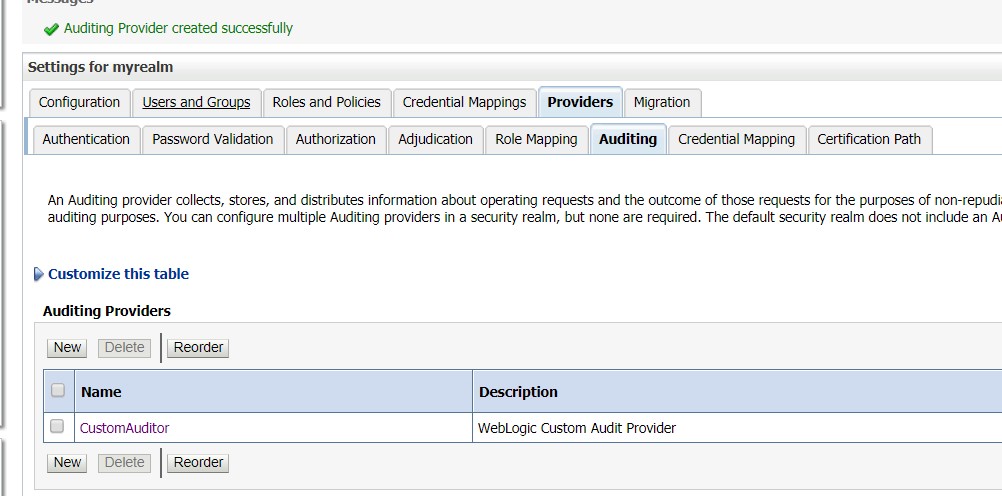
Configuration > Click Provider Specific
Enabled : true
Active Context Handler Entries : ALL
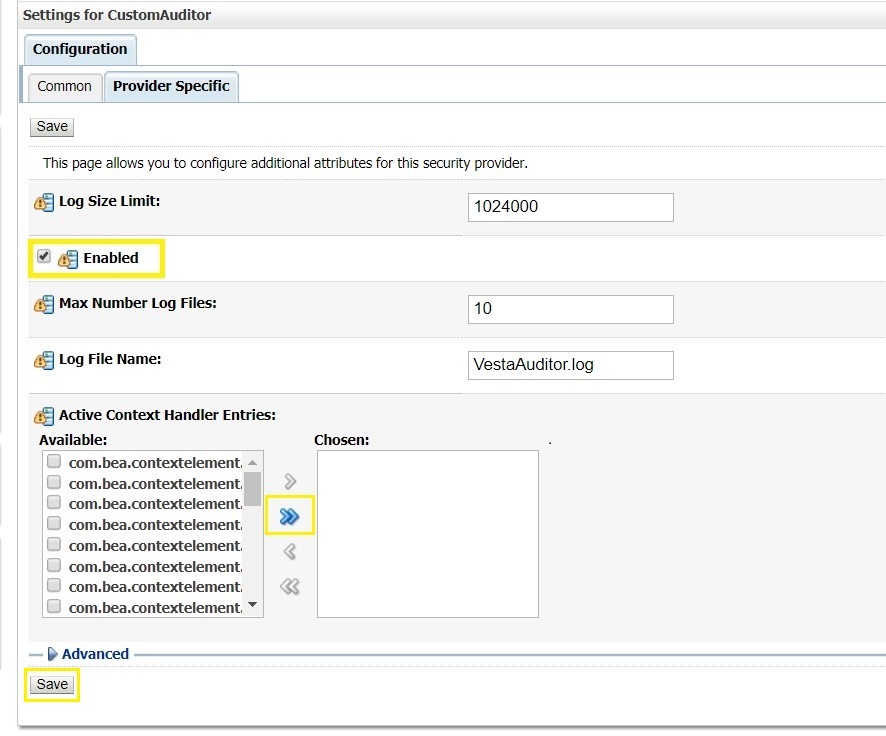
Posteriormente se selecciona la opción “Save” y de ser necesario “Activate changes”
Nota
Una vez finalizado el proceso de publicación el servidor de dominio “Admin Server” y los servidores de dominio “Managed Servers” deberán ser apagados
Configuración Admin Server
Para que WebLogic informe a Vesta los cambios que ocurren en el ambiente es necesario modificar los parámetros de inicio del servidor de dominio “Admin Server” esto es editando el script “startWebLogic.sh” o “startWebLogic.cmd” ya sea Linux o Windows el sistema operativo donde corre WebLogic.
Deben ser agregadas las lineas descritas a continuación con los parámetros de la configuración que se indica y antes de la linea de llamado al servidor de webLogic:
-Dvesta.server= IP de servidor de dominio principal en VESTA
-Dvesta.port= Puerto de servidor de dominio principal en VESTA default (7890)
-Dvesta.id= Identificador de configuración dentro de VESTA
Nota: El identificador de configuración usado en -Dvesta.id se obtiene en Vesta cuando se elige la opción “Plug-ins > Configure” , una vez configurado un WebLogic con una aplicación y ambiente y se guarda, entonces se genera un Id de configuración mostrado en un popup si la configuración fue exitosa, ese id es el que se asigna en este parámetro.
D:\Middleware_SOA\Oracle_Home\user_projects\domains\base_domain\startWebLogic.cmd

Nota: Una vez finalizado el proceso de configuración el servidor de dominio “Admin Server” deberá ser reiniciado para que los cambios al script hagan efecto.
Configuration managed server
En este paso los parámetros de inicio de los servidores de dominio “Managed Servers” deberán ser modificados
Click domain name > Servers > Server name > Configuration> Server start > Arguments
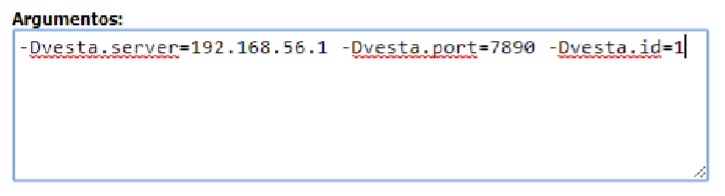
Nota
Una vez finalizado el proceso de configuración los servidores de dominio “Managed Servers” deberán ser reiniciados.
Patches Opatch
Install Plugin OPatches [OPatch]
Se procede a la instalación de Patches.
Click Plug-Ins > Install > WebLogic 12c > Patches[OPatch]

En la siguiente pantalla se deberá seleccionar el plug-in a instalar, se solicitará el jar del plugin WebLogic 12cPatches.jar.
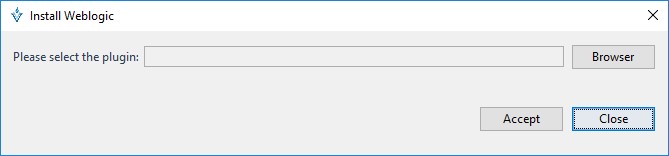
Browse Este botón permite seleccionar el archivo .zip que contiene los binarios de instalación.
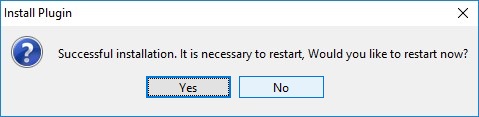
Al finalizar el proceso de instalación será requerido el reinicio de Vesta para la aplicación del plug-in.
Configuracion de plug-in Patches [OPatch]
Para obtener las entradas de configuración relacionadas a parches de OPatch en un ambiente hay que seleccionar la opción Configure del menú Plug-ins
Click Plug-Ins > Configure

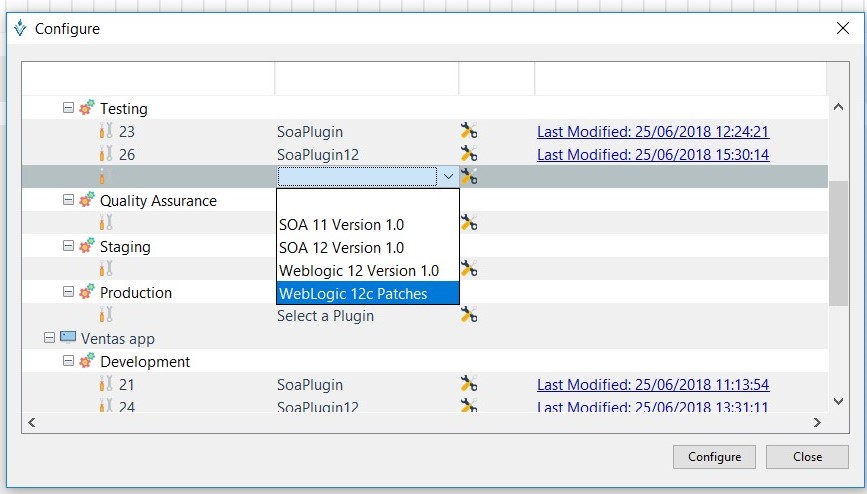
En la siguiente pantalla se deberá seleccionar la “Aplicación y Ambiente” al cual estará asociado el Plug-in “Patches[OPatch]”. Es importante conocer que una misma “Aplicación y Ambiente” pueden estar asociados a múltiples plug-ins.
Conexión al servidor
Una vez que se tiene elegida la aplicación y el ambiente con el plugin de Patches, se procede a acceder a la ventana de configuración.
En la sección Importar a muestra la aplicación y el ambiente de la configuración.
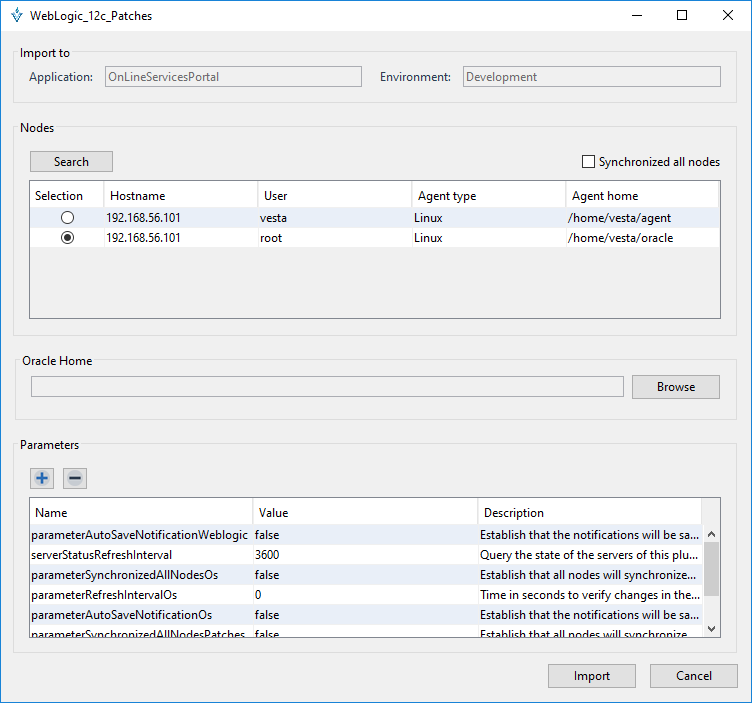
Dentro de la sección Nodos muestra los servidores disponibles que se han configurado para tener conexión con ellos, si el servidor a usar no aparece en la lista por medio del botón Search se podrá buscar un servidor de los que se encuentran configurados en la aplicación Vesta.
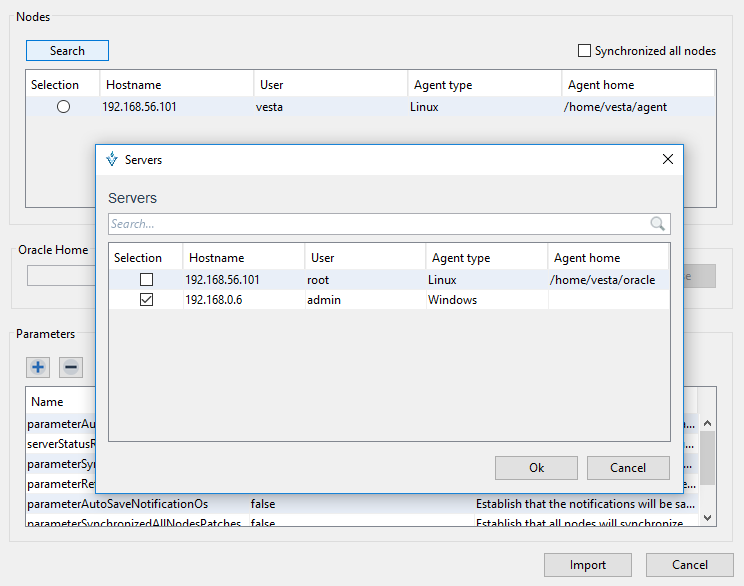
Una vez elegido el servidor, muestra en la ventana el hostname, Usuario, el tipo de agente y la ruta donde fue instalado.
Posteriormente en la sección Oracle Home permite elegir la ruta del Oracle Home WebLogic del servidor remoto.

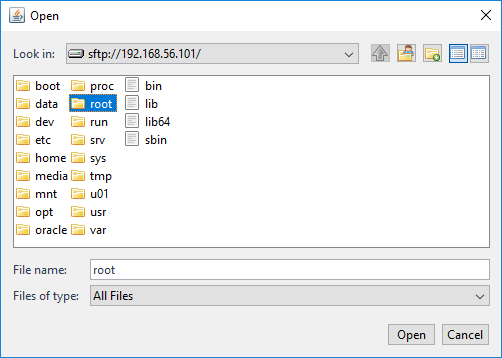
Se da clic en el botón Browse para elegir la ruta del Oracle home del servidor remoto:
En la sección de "Parameters" contiene parámetros establecidos automáticamente y también permite agregar parámetros por medio del botón +.
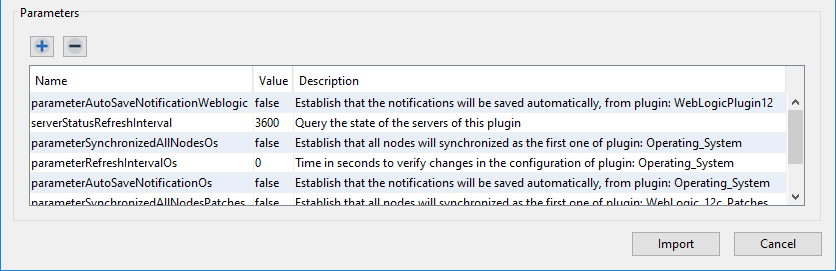
A continuación se describen los parámetros establecidos
parameterAutoSaveNotificationWeblogic: Permite establecer que las notificaciones se guardarán automáticamente, desde el complemento: WeblogicPlugin12.
severalStatusRefreshInterval: Permite consultar el estado de los servidores de este complemento.
parameterSynchonizedAllNodesOs: Permite establecer que todos los nodos se sincronicen como el primero del complemente del Sistema Operativo.
parameterRefreshIntervalOs: Permite definir el tiempo en segundos para verificar los cambios en la configuración del complemento del Sistema Operativo.
parameterAutoSaveNotificationOS: Permite establecer que las notificaciones se guardarán automáticamente, desde el complemento: Operating_System.
parameterSynchonizedAllNodesPatches: Permite establecer que todos los nodos se sincronicen como el primero del complemente: Weblogic_12c_Patches.
parameterRefreshIntervalPatches: Permite definir el tiempo en segundos para verificar los cambios en la configuración del complemento: Weblogic_12c_patches.
parameterAutoSaveNotificationPatches: Permite establecer que las notificaciones se guardarán automáticamente, desde el complemento: Weblogic_12c_Patches.
Nota
Se pueden eliminar los parémetros y se pueden modificar los parámetros establecidos.
Una vez completa la configuración se da clic en el botón Import para importarlo a la aplicación.
Cancel. Permite cancelar la conexión y los cambios realizados.
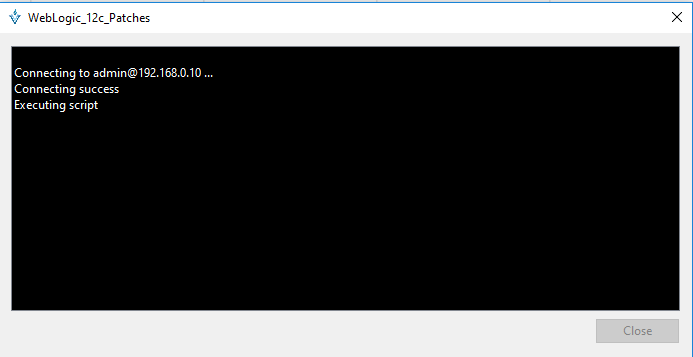
Cuando termina la conexión al servidor remoto muestra el proceso terminado y manda un mensaje de que esta completo.
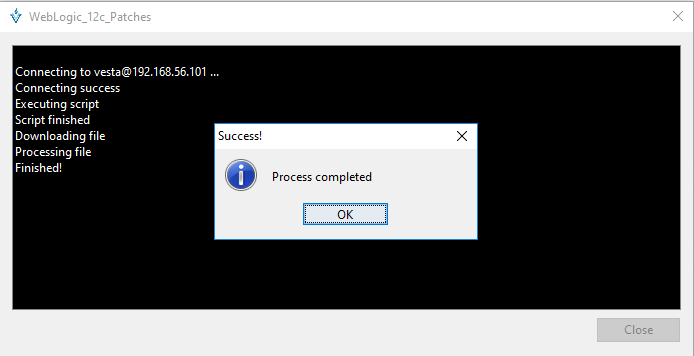
Una vez seleccionado el archivo .patch serán cargadas las entradas de configuración en Vesta.
Listar entradas “Patches [OPatch]”
Cuando ya se encuentra configurado el plugin de Patches en Vesta se muestra las entradas en la ventana de entries.
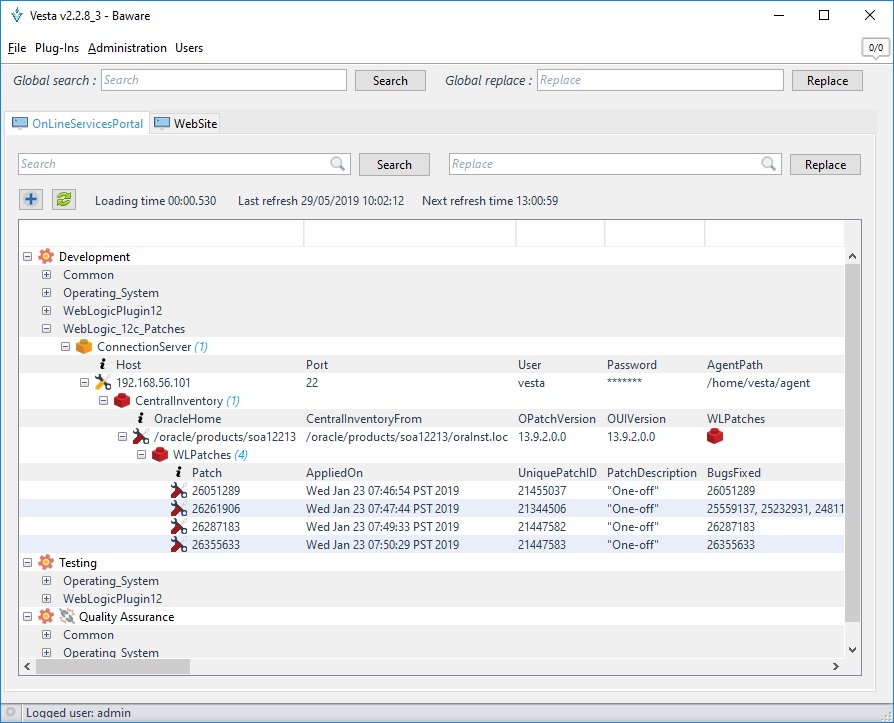
De este modo podemos tener almacenada la configuración de los parches instalados en el Oracle Home de la instalación de WebLogic.
Opciones sobre entradas
Una vez que han sido definidas las entradas de plugins, se cuenta con una serie de opciones generales realizar sobre ellas, estas opciones se encuentran en el menú emergente sobre la entrada seleccionada.
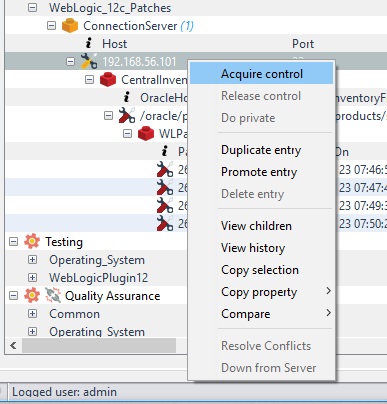
Opciones generales sobre el servidor
Son opciones generales del servidor donde solo se muestran detalles de la conexión sobre los cuales se permiten trabajar:
Las opciones generales que se describen a continuación vienen descritas en la sección Vesta Core: Opciones sobre entradas.
- Acquire control
- Release control
- Do Private
- Duplicate entry
- Promote entry
- Delete entry
- View children
- View History
- Copy Selection
- Copy property
- Compare
- Resolve Conflicts
- Down from Server
Opciones sobre entradas
Dentro de las entradas del servidor se encuentra el componente de configuración del servidor y del cual se desprende la entrada principal del plugin patches que permite Ver y editar la entrada, así como otras opciones generales, para tener acceso a todas las opciones se debe adquirir el control desde la entrada principal del servidor y de este modo se encuentren todas las opciones habilitadas:
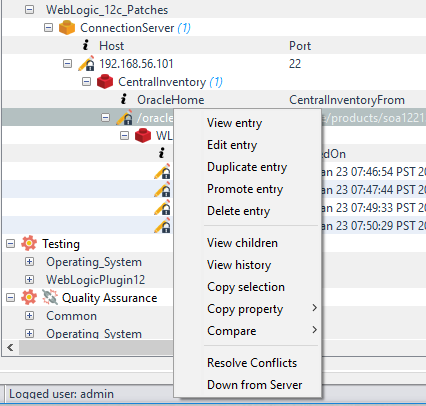
- View entry
- Edit entry
- Duplicate entry
- Promote entry
- Delete entry
- View children
- View History
- Copy Selection
- Copy property
- Compare
- Resolve Conflicts
- Down from Server
Notificaciones
Las notificaciones son envíos de mensajes a la aplicación Vesta cuando se han realizado cambios en la consola del servidor weblogic. Son una parte fundamental en la aplicación permite el envío de mensajes a la aplicación cuando algún usuario realizo alguna modificación a los valores contenidos.
Click > Notification
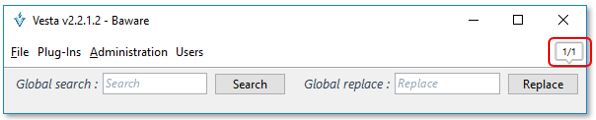
Cuando un cambio en la configuración de WebLogic es realizado, aparece en Vesta una ventana emergente notificando los detalles del cambio realizado.
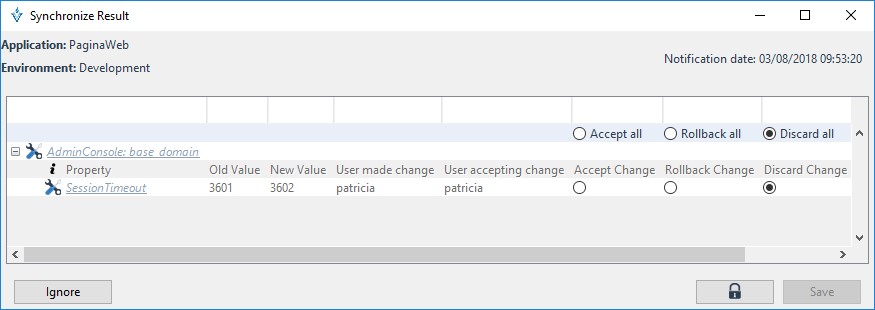
La ventana cuenta con acciones a ejecutar sobre el cambio realizado:
| Acción | Descripción |
|---|---|
| Accept all | Acepta los cambios realizados en el servidor weblogic y se aplican en Vesta |
| Rollback all | Rechaza los cambios realizados en el servidor weblogic y se queda con los valores originales de Vesta |
| Discard all | Descarta los cambios realizados en el servidor de weblogic. |
| Ignore | Ignora el mensaje enviado para que el usuario que realizo el cambio pueda continuar con la modificación. |
| Boton candado | Este botón debe ser activado para que permita realizar alguna de las acciones mencionadas: Accept all, Rolback all, Discard all. |