Vesta Support Center
Vesta cuenta con un sitio web de atención al usuario donde se realizan peticiones de los usuarios que usan la aplicación de Vesta. El centro de soporte tiene la finalidad de que el usuario pueda generar tickets cuando se presente algún inconveniente en el uso de la aplicación, ya sea problema de acceso, manejo de la aplicación, conexión, configuración u alguna otra situación que se presente al momento de usar la aplicación.
Para que el usuario pueda acceder al sitio debe estar registrado, si aun no se encuentra registrado, deberá enviar sus datos con el personal de la aplicación de Vesta. Los datos necesarios para el registro son:
- Nombre Completo:
- Correo electrónico:
- Número Telefónico con extensión:
- Teléfono Móvil:
- Empresa:
- Ciudad:
Nota
- Todos los datos son indispensables para poder dar de alta al usuario en el portal.
- El correo electrónico del usuario debe corresponder al que fue proporcionado por su compañía a la que pertenece, no es el correo personal. En caso de que la compañía no cuente con el servicio de correo entonces se deberá proporcionar el correo personal del usuario.
- Se debe proporcionar por lo menos un número telefónico.
Support Center Home
Es la página Inicial del Centro de Soporte que le da la bienvenida al usuario. La liga de acceso al portal es: https://support.vesta.software ahí deberá ingresar el usuario para poder generar sus tickets.
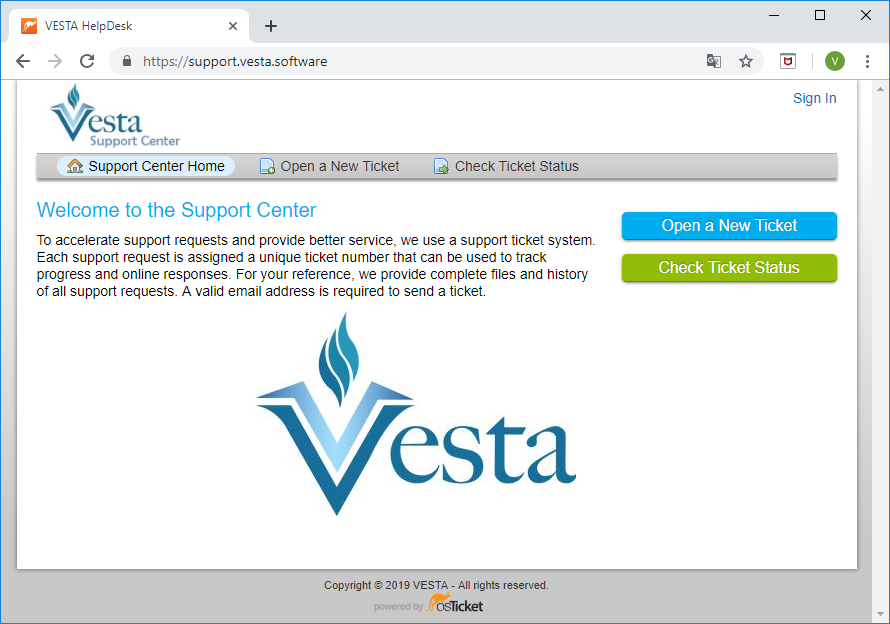
La pantalla anterior se encuentra compuesta por la sección de:
- Support Center Home
- Open a New Ticket
- Check Ticket Status
- Sign In
Sign In
Permite ingresar al portal de Support Center Vesta. Para ingresar se da clic en la esquina superior derecha en la opción de Sign In que mostrará la pantalla para poder ingresar el correo electrónico y la contraseña del usuario.
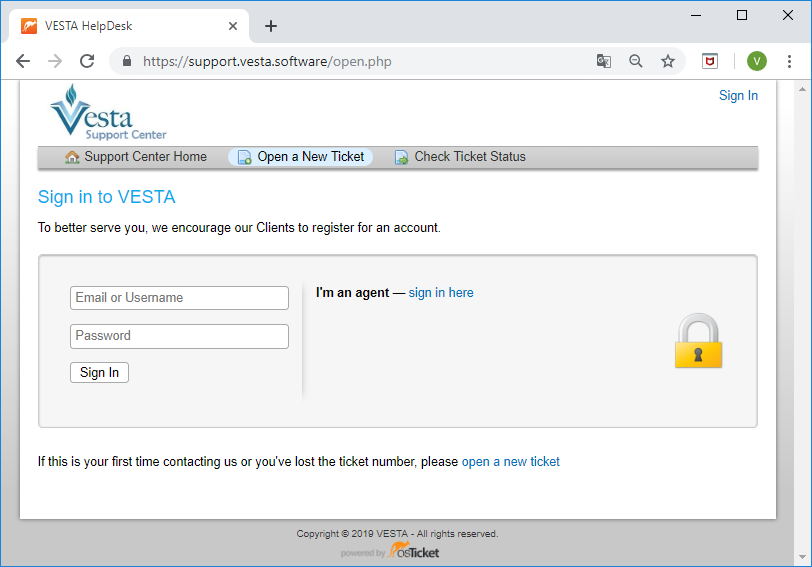
Una vez ingresados los datos de acceso se da clic en el botón Sign In para poder acceder.
Open a New Ticket
Para crear un nuevo ticket se accede al sitio del Centro de Soporte con las credenciales de acceso y se da clic en la opción Open a New Ticket que mostrará la pantalla donde se puede crear el primer ticket, en ella se observan los datos del usuario: su correo y su nombre. El primer paso es seleccionar el tema de ayuda:
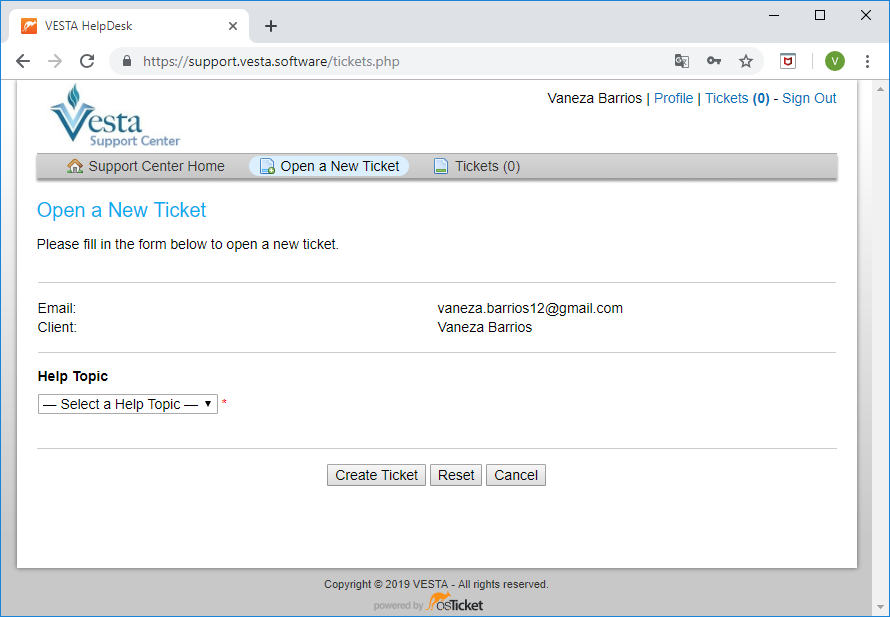
Posteriormente se ingresan todos los datos solicitados en la pantalla:
- Se asigna un tema de acuerdo al problema que se reporta.
- Se agrega una descripción detallada y explicita de la situación.
- Si es necesario se puede adjuntar algún archivo en la opción de Drop files or choose them.
- Por ultimo se debe elegir la prioridad que se le asignará del ticket.
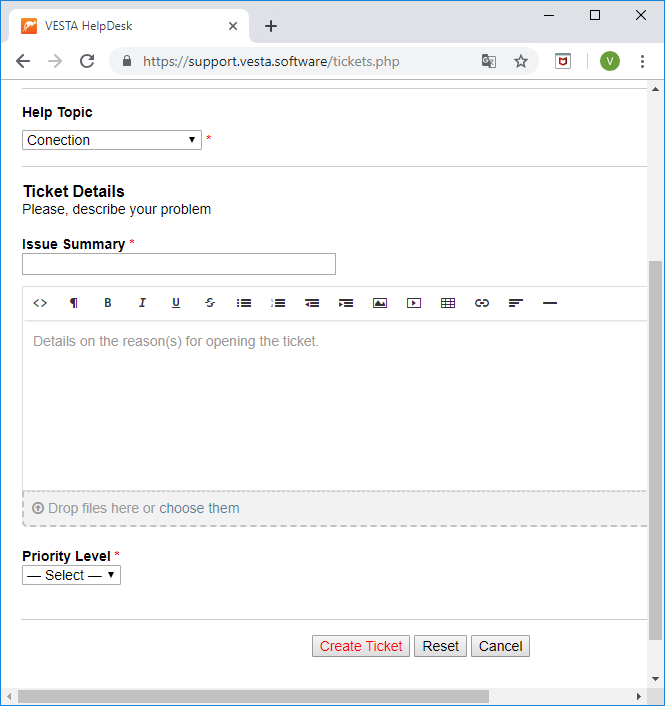
Una vez ingresada la información solicitada, la ventana contiene tres botones con acciones a realizar:
Create Ticket Permite crear el ticket.
Reset Permite limpiar la ventana si ya fue introducida la información y vuelve a dejar los campos vacíos excepto el tema de ayuda.
Cancel Permite cancelar el ticket que aun no se haya creado, si los campos contienen información, el navegador preguntara si desea salir de la página que contiene información y se deberá continuar para cancelar el ticket.
Cuando se elige la opción de "Create Ticket" mostrara un mensaje de espera para poder generar el ticket:
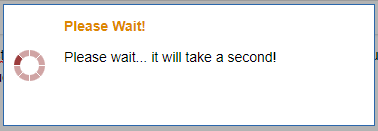
Cuando el ticket es generado muestra en la ventana los detalles del mismo, mostrando el tema asignado con el número de ticket correspondiente.

Nota
Si el usuario quiere abrir un ticket sin estar logeado, se le pedirá sus credenciales de acceso para poder crearlo.
Post a Reply
Se puede publicar una respuesta a un ticket agregando mas información sobre el mismo o bien si el ticket aun no ha sido atendido en el tiempo establecido. Para poder publicar respuestas es necesario ubicar la sección de Post a Reply y redactar la petición, en esta sección se puede dar formato a él texto, crear listas con viñetas o tablas e incluso agregar alguna imagen o vídeo en caso de ser necesario, también se pueden agregar archivos:
Cuando la respuesta ya fue ingresada, la ventana contiene tres acciones a realizar:
Post Reply Permite publicar las respuestas en el ticket.
Reset Permite limpiar los campos en la ventana si ya fue introducida la información.
Cancel Permite cancelar la edición de la respuesta, el navegador preguntara si desea salir de la página que contiene información y se deberá continuar para cancelar el ticket.
Cuando se ha agregado una respuesta, muestra el resultado de dicha acción en el ticket mostrando en forma de lista el historial de posteos que se ha generado:
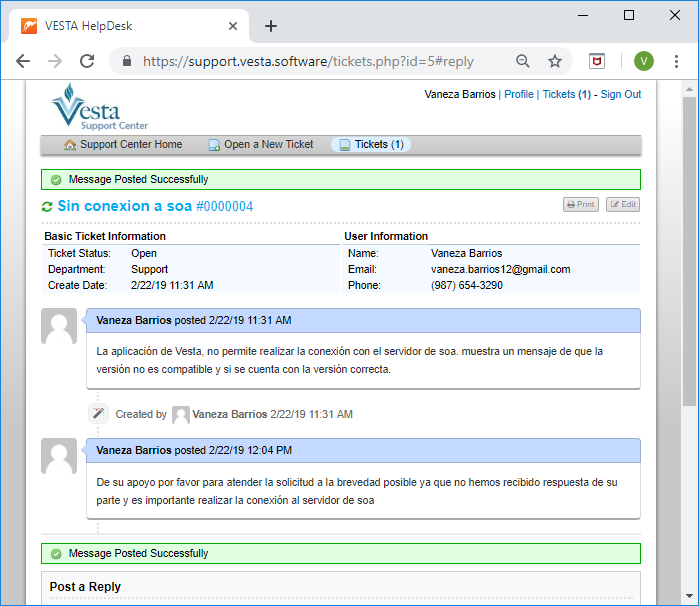
Dentro de la ventana contiene opciones que le pueden ser util al usuario:
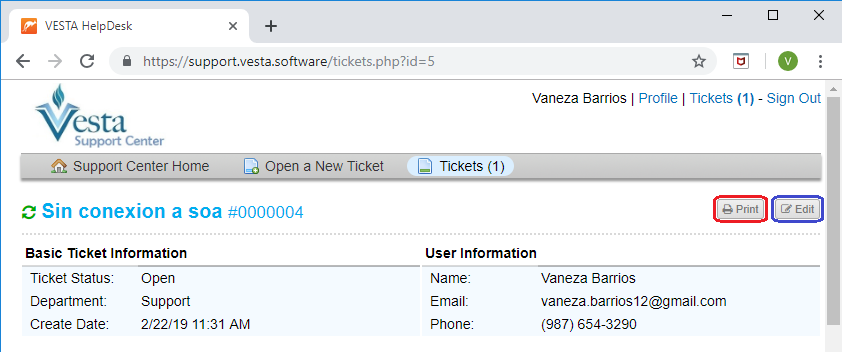
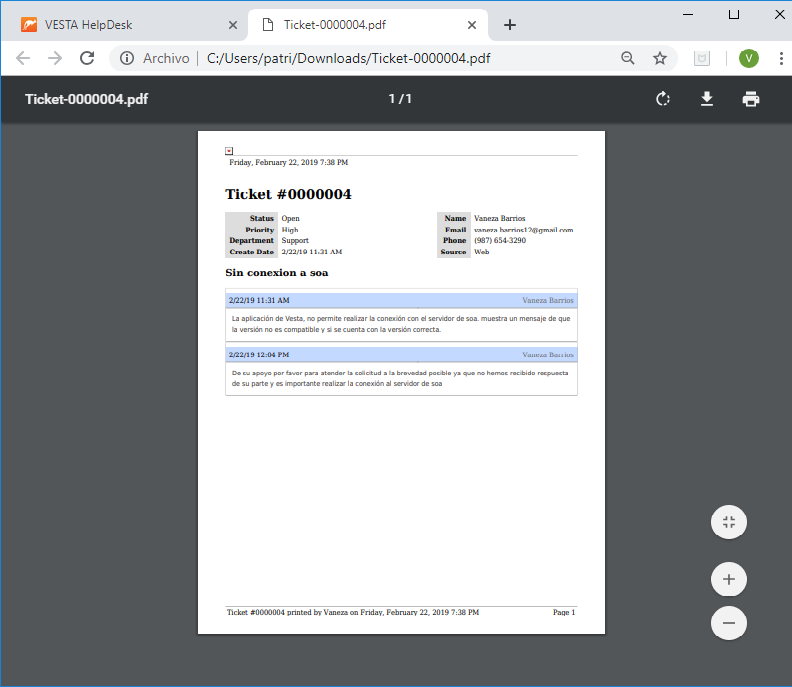
Permite generar un archivo en pdf para que el usuario pueda tener una copia del ticket en archivo, si lo desea desde el archivo puede mandar a imprimirlo en papel en caso de ser necesario:
Edit
Permite editar exclusivamente el título que le fue asignado.
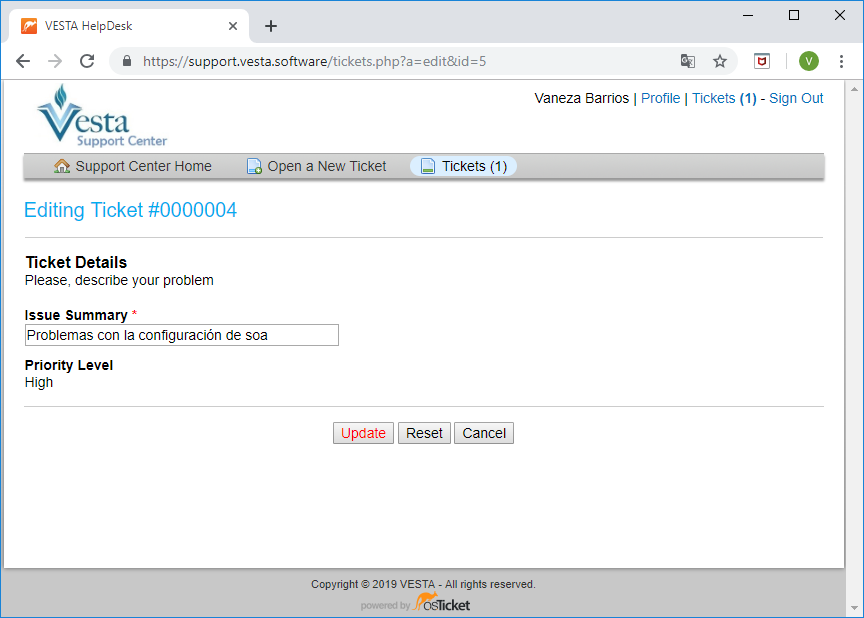
La ventana contiene tres botones con acciones a realizar:
Update Permite actualizar la información que se cambio.
Reset Permite resetear la ventana si ya fue introducida la información y vuelve a dejar el campo vacío.
Cancel Permite cancelar el cambio, si el campo contiene información, el navegador preguntara si desea salir de la página y se deberá continuar para cancelar el ticket.
Nota
El cambio realizado se muestra en el historial del ticket.
Tickets
Permite mostrar la lista de tickets que el usuario ha generado. Deberá acceder a la cuenta con sus credenciales de acceso.

En la ventana mostrada se pueden realizar las siguientes acciones:
- Search permite buscar los tickets por el tema que se le haya asignado.
-
Help Topic permite buscar un ticket de acuerdo a la lista desplegable de temas de ayuda.
-
Open permite mostrar los tickets que aun se encuentran abiertos.
- Closed permite mostrar los tickets cerrados.
Para poder visualizar algún ticket de la ventana, se da clic sobre el Ticket # o sobre Subject.
Check Ticket Status
Cuando el usuario se encuentra fuera de sesión puede verificar el estado en el que se encuentra el ticket que se ha creado. En la página de inicio deberá acceder a la opción de Check Ticket Status donde se le solicitará que ingrese el correo electrónico y el número de ticket:
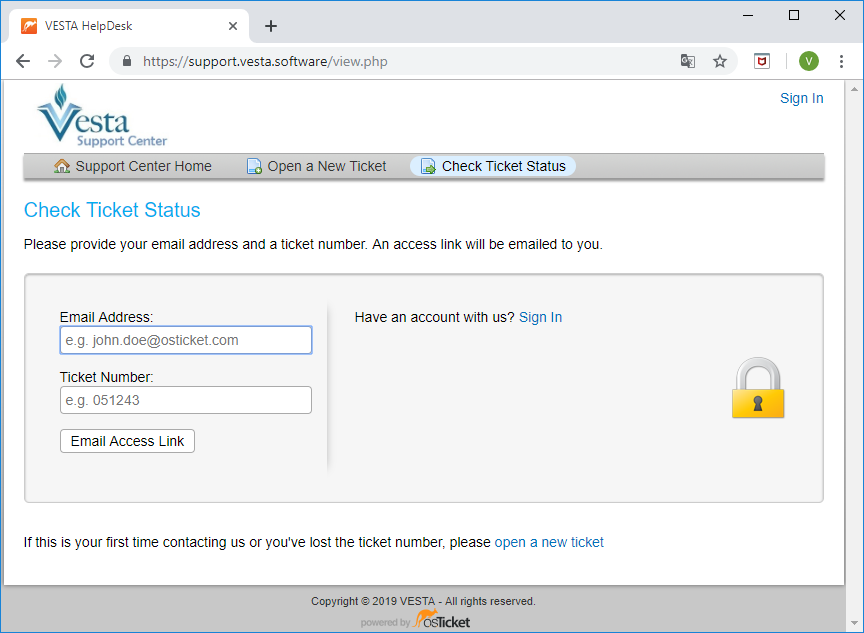
Cuando se ingresan los datos solicitados se da clic en el botón Email Access Link y una vez que se procesa la información, muestra en la pantalla un recuadro verde con la indicación:
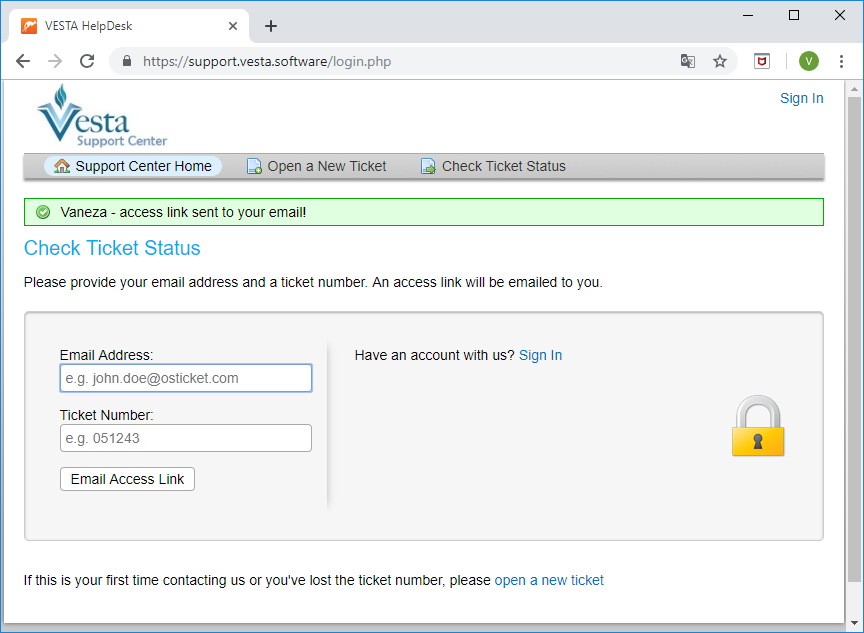
Manda los detalles del estado del ticket a la cuenta de correo del usuario. El usuario debe ingresar a su cuenta de correo para verificar la información enviada.
Profile
Cuando el usuario se encuentra lodeado en el portal de Support Center puede editar los datos de su perfil como son:
- Correo electrónico.
- Nombre.
- Número telefónico.
- Número de celular.
- Compañía.
- Ciudad.
- La zona horaria.
- Actualizar la contraseña.
Deberá ingresar en la sección Profile que se encuentra en la esquina superior derecha para poder realizar alguna acción:
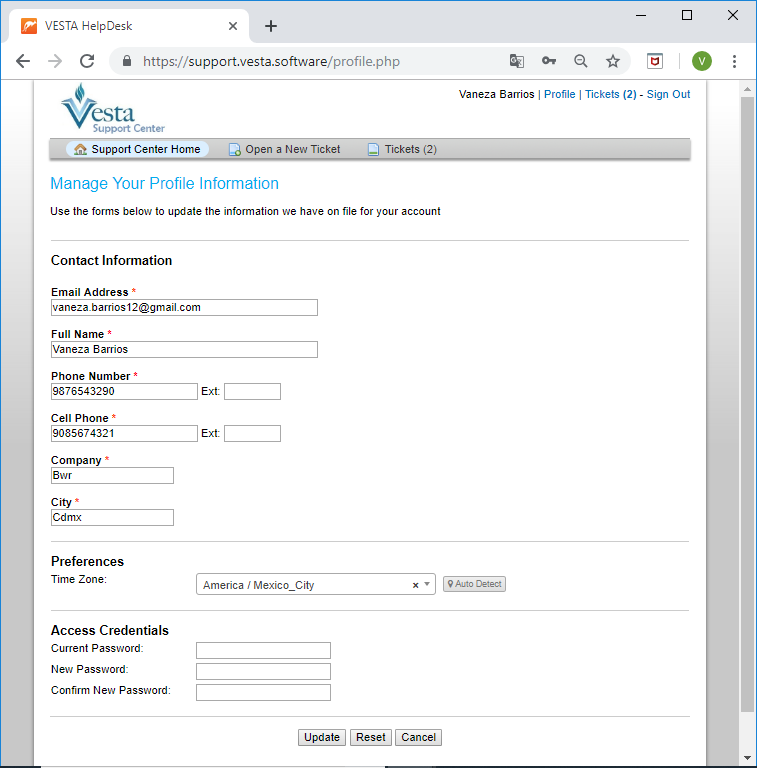
Una vez que se realizaron los cambios se da clic en el botón de Update para guardar los cambios.
La ventana contiene tres botones a realizar:
Update Permite actualizar la información que se cambio.
Reset Permite resetear la ventana si ya fue introducida la información y vuelve a dejar el campo vacío.
Cancel Permite cancelar el cambio si el campo contienen información, el navegador preguntara si desea salir de la página que contiene información y se deberá continuar para cancelar el ticket.